Creare user API
Pentru autentificare utilizatorul trebuie să dețină un utilizator și o parolă. Credențialele de logare pentru API nu sunt identice cu credențialele de logare în platforma de fleet management AROBS TrackGPS, așa că este necesar să se creeze utilizatori speciali pentru acces la API. Crearea de utilizatori API se poate face direct din platforma web AROBS TrackGPS urmând pașii de mai jos:
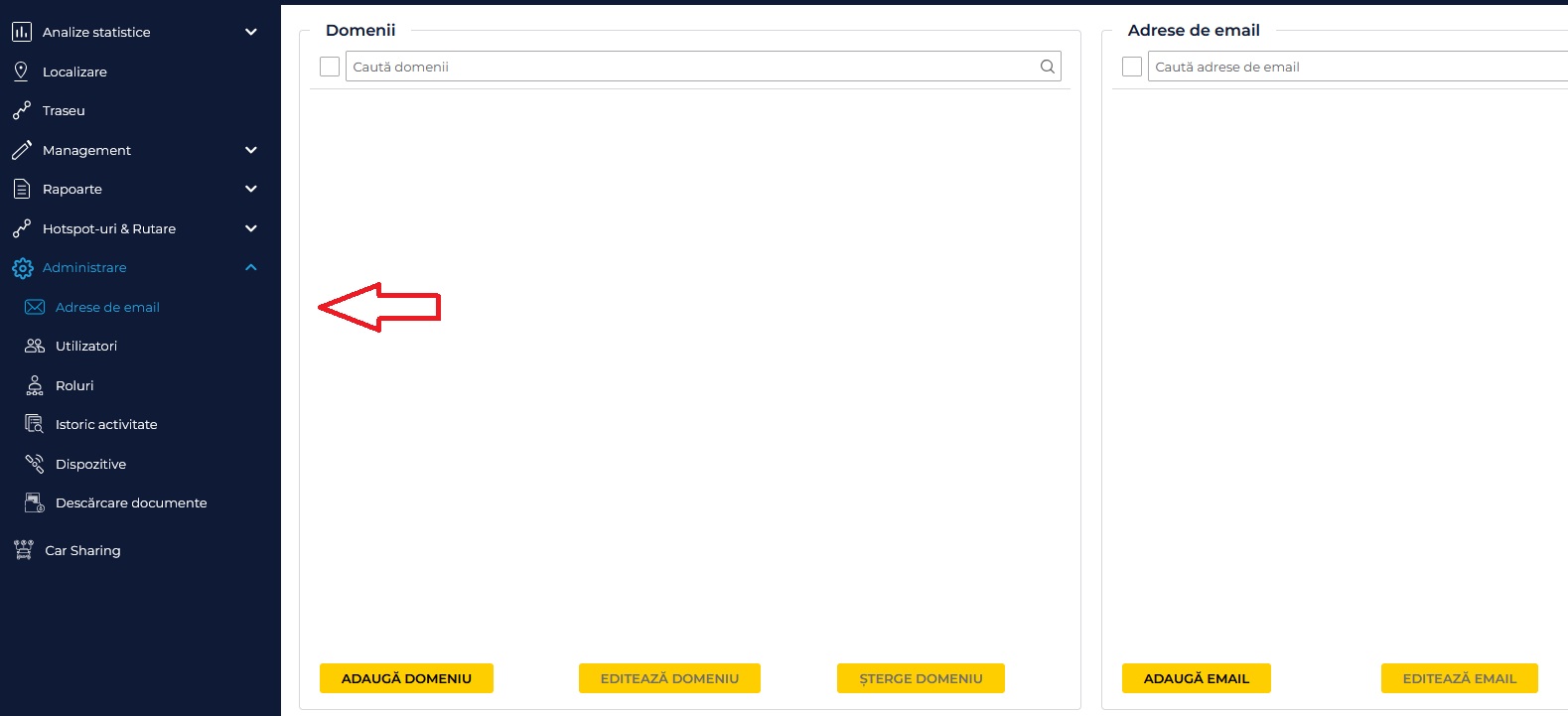
- Se accesează aplicația AROBS TrackGPS, iar din meniul din stânga se
selectează “Administrare” și apoi “Adrese de e-mail”
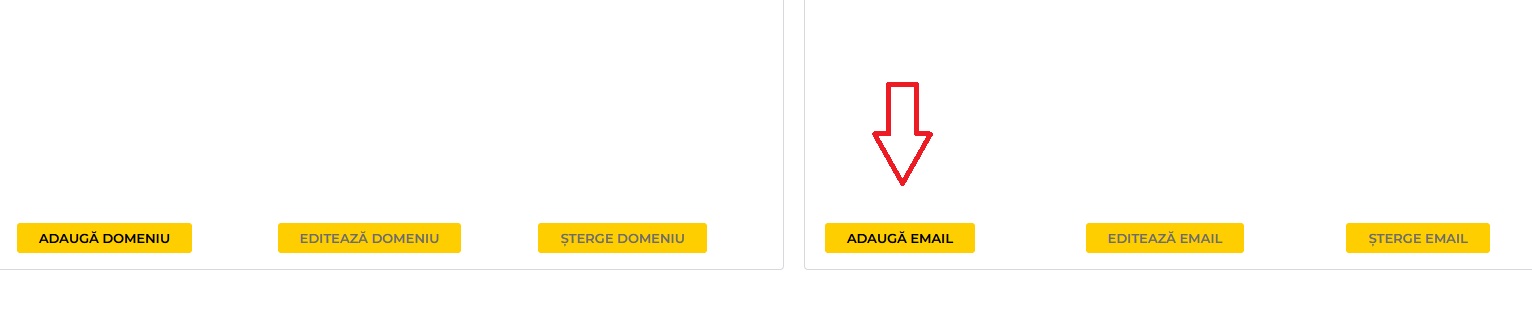
- Din fereastra care se deschide, se apasă pe butonul “Adaugă Email” (din colțul
dreapta jos al ferestrei)
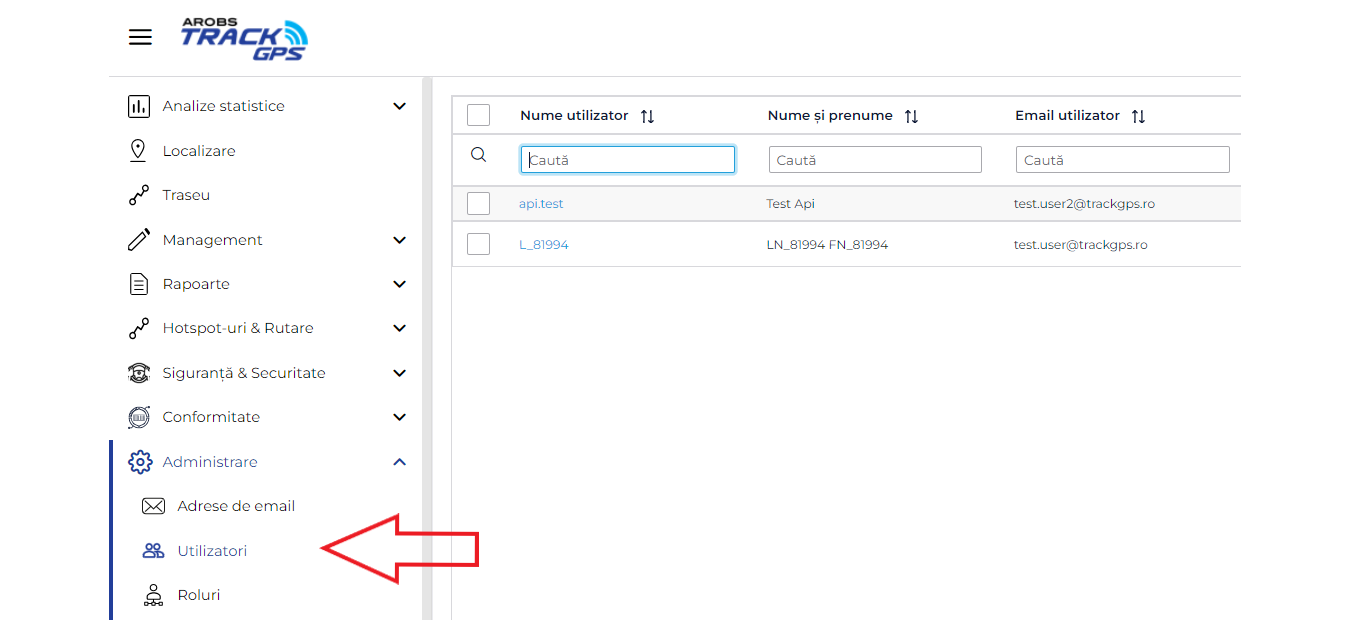
- Se accesează aplicația AROBS TrackGPS, iar din meniul din stânga se
selectează “Administrare” și apoi “Utilizatori”
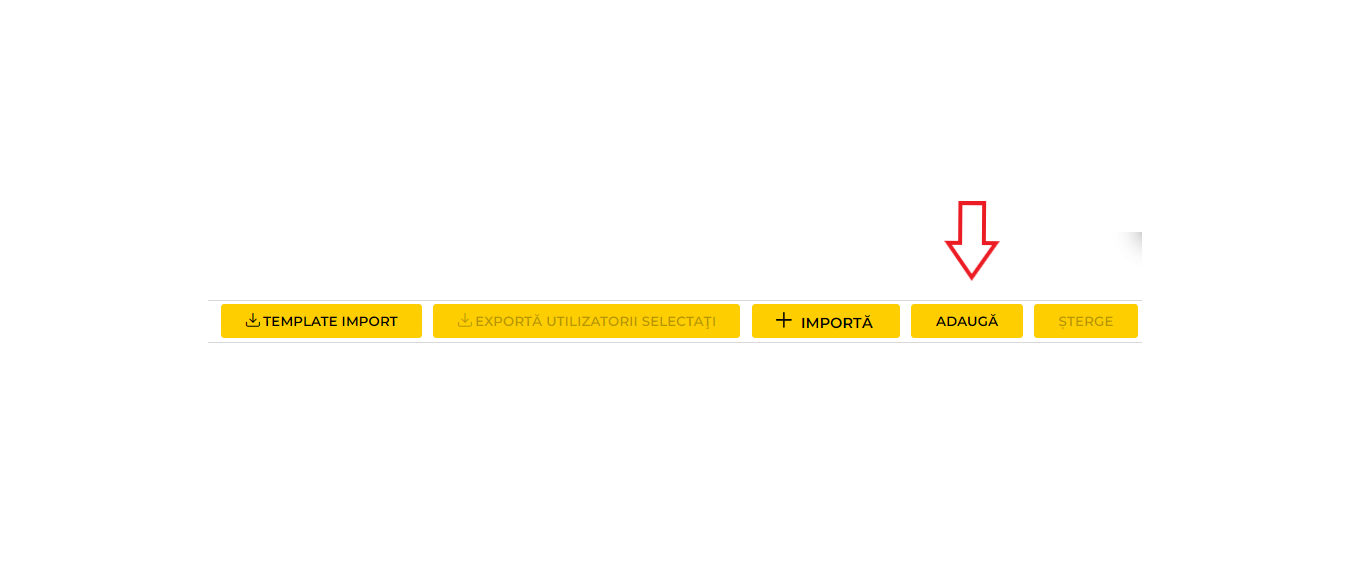
- Din fereastra care se deschide, se apasă pe butonul “Adaugă” (din colțul
dreapta jos al ferestrei)
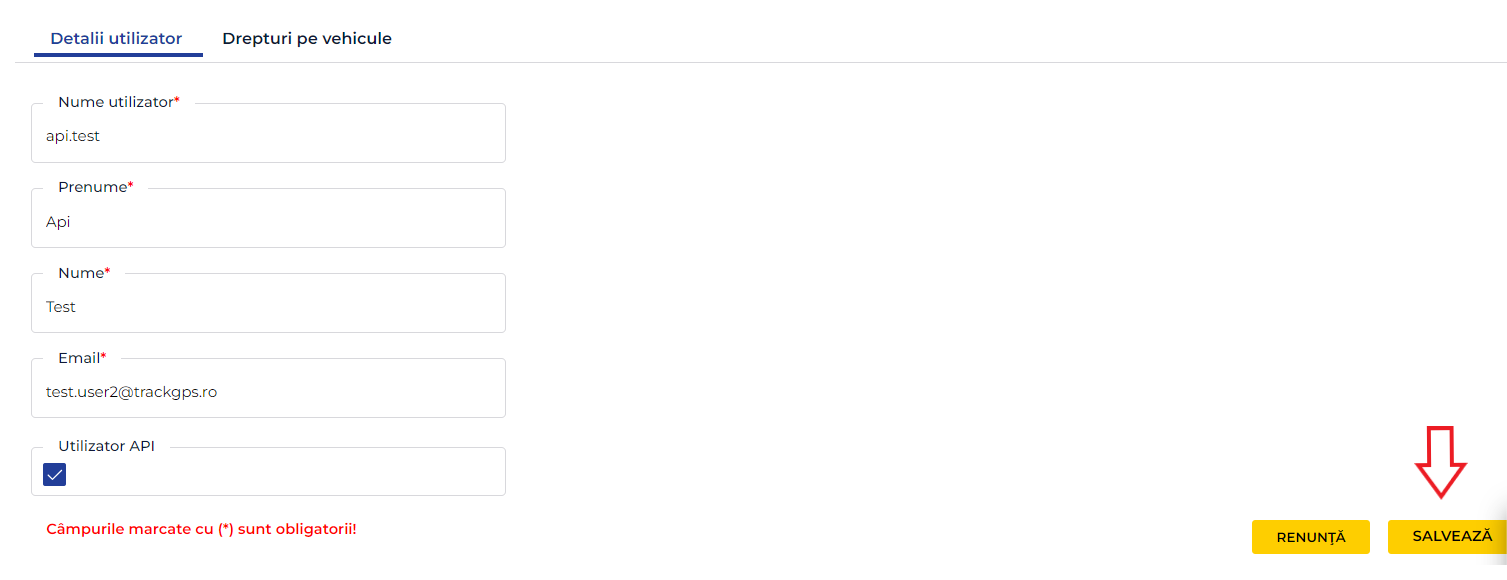
- După apăsarea butonului “Adaugă” se va deschide o fereastră nouă unde se vor regăsi opțiunile de creare a unui utilizator nou. Pentru crearea unui utilizator API se va bifa căsuța “Utilizator API” din Detalii utilizator, după care unele opțiuni cum ar fi “Drepturi pe șoferi” sau “Drepturi pe utilizatori” vor fi ascunse. Practic, în fereastra ‘Detalii utilizator” vor trebui completate doar 4 informații: • Nume utilizator – acesta va reprezenta utilizatorul de autentificare în API • Prenume – folosit pentru identificarea utilizatorului • Nume – folosit pentru identificarea utilizatorului • Email – adresa de email asociată utilizatorului cu ajutorul căreia se va activa utilizatorul și se va seta parola de acces
Atenție: Acest utilizator nu se va putea folosi pentru logarea în platforma AROBS
TrackGPS. De asemenea, un utilizator care nu are bifată opțiunea “Utilizator API”
nu se poate folosi pentru acces date API.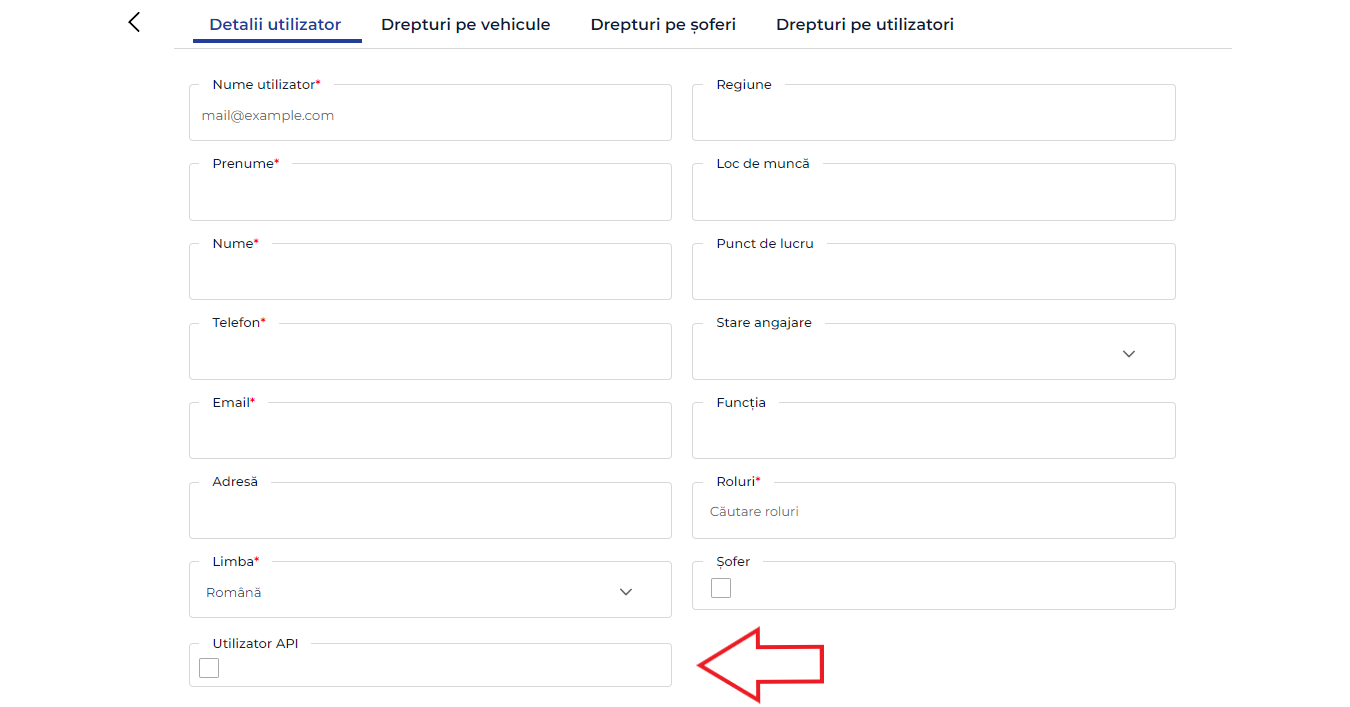
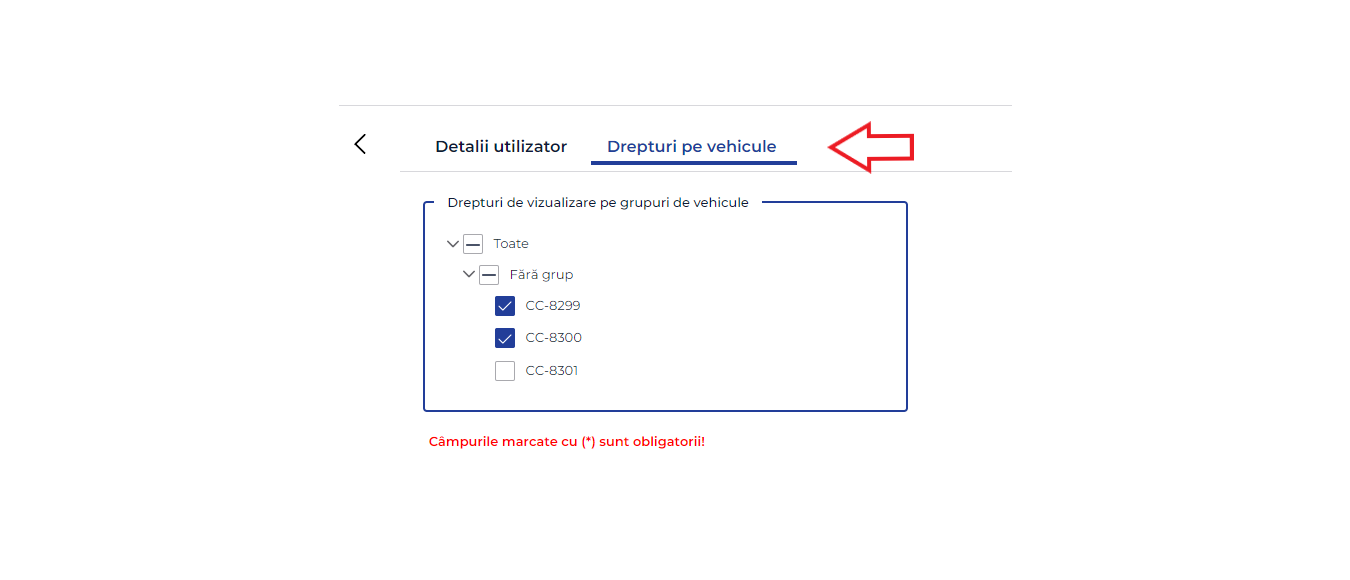
- După completarea informațiilor din “Detalii utilizator”, se trece la selecția
vehiculelor pentru care se doresc a fi accesate datele API. Selecția se face
prin accesarea opțiunii “Drepturi pe vehicule” și apoi bifarea vehiculelor
necesare din listă, așa cum se vede și în imaginea de mai jos:
- În momentul în care sunt completate toate detaliile necesare (detalii
utilizator și selecție vehicule), se apasă pe butonul “Salvează”
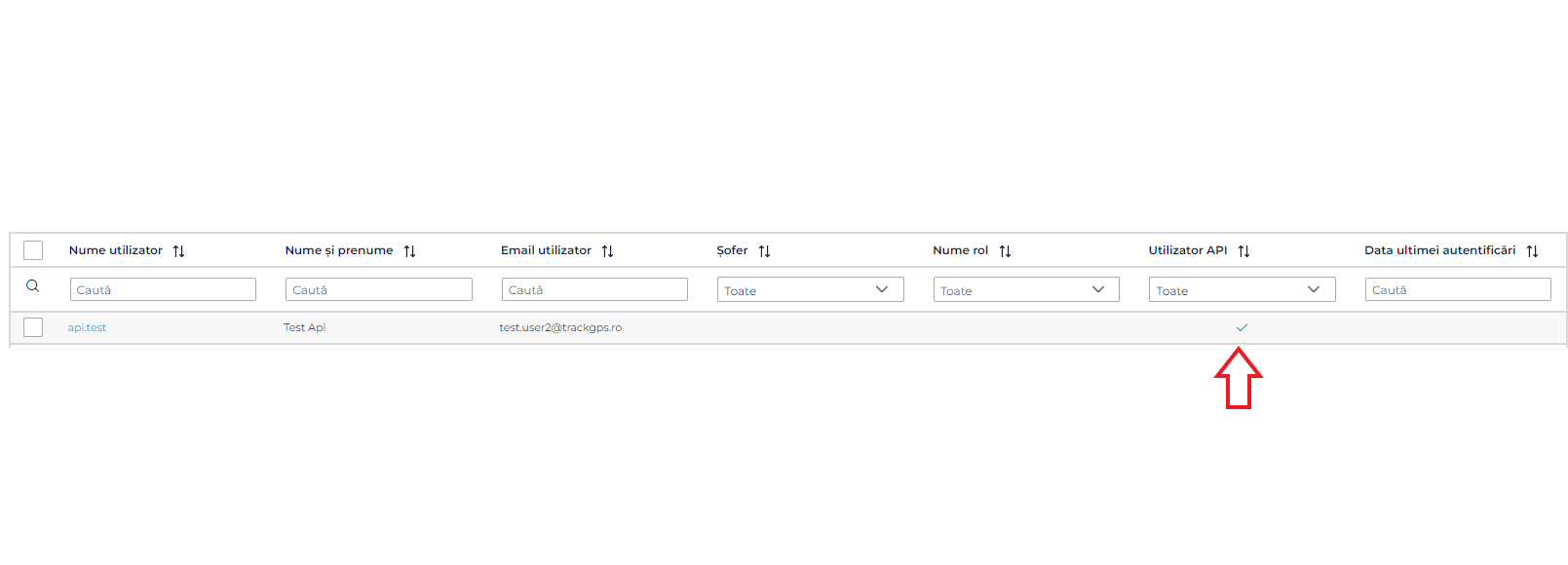
- Imediat ce butonul a fost apăsat și toate datele completate sunt corecte,
se salvează utilizatorul și se trimite un email de activare. Pentru validare,
se poate verifica în lista de utilizatori dacă utilizatorul creat are bifa pe
coloana utilizator API.
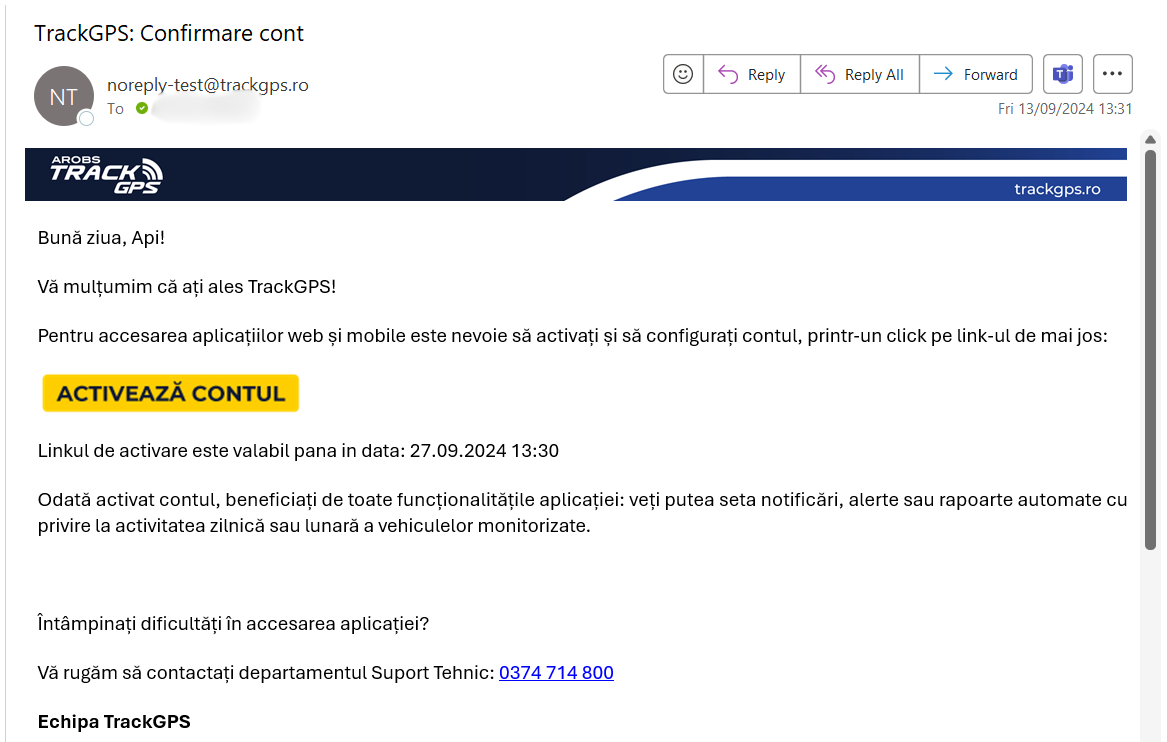
- După ce mail-ul de activare a ajuns pe adresa de email asociată
utilizatorului, se apasă pe butonul „Activează contul”.
 Imediat după apăsarea butonului, se va deschide o pagină de setare a
parolei, așa cum se observă în imaginea de mai jos:
Imediat după apăsarea butonului, se va deschide o pagină de setare a
parolei, așa cum se observă în imaginea de mai jos:
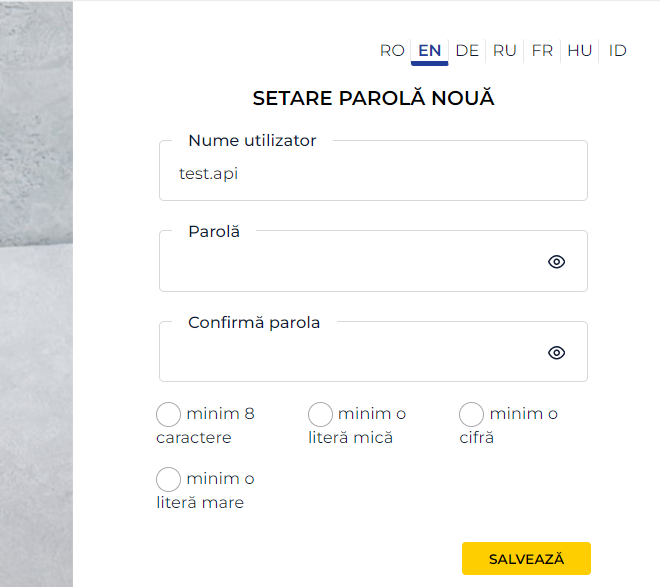
- Se completează parola dorită care trebuie să conțină:
- Minim 8 caractere
- Minim o literă mică
- Minim o cifră
- Minim o literă mare
- La final se apasă pe butonul „Salvează” după care utilizatorul este pregătit pentru a fi folosit pentru acces date API.