Fuvarozási lista
Fuvarkezelés
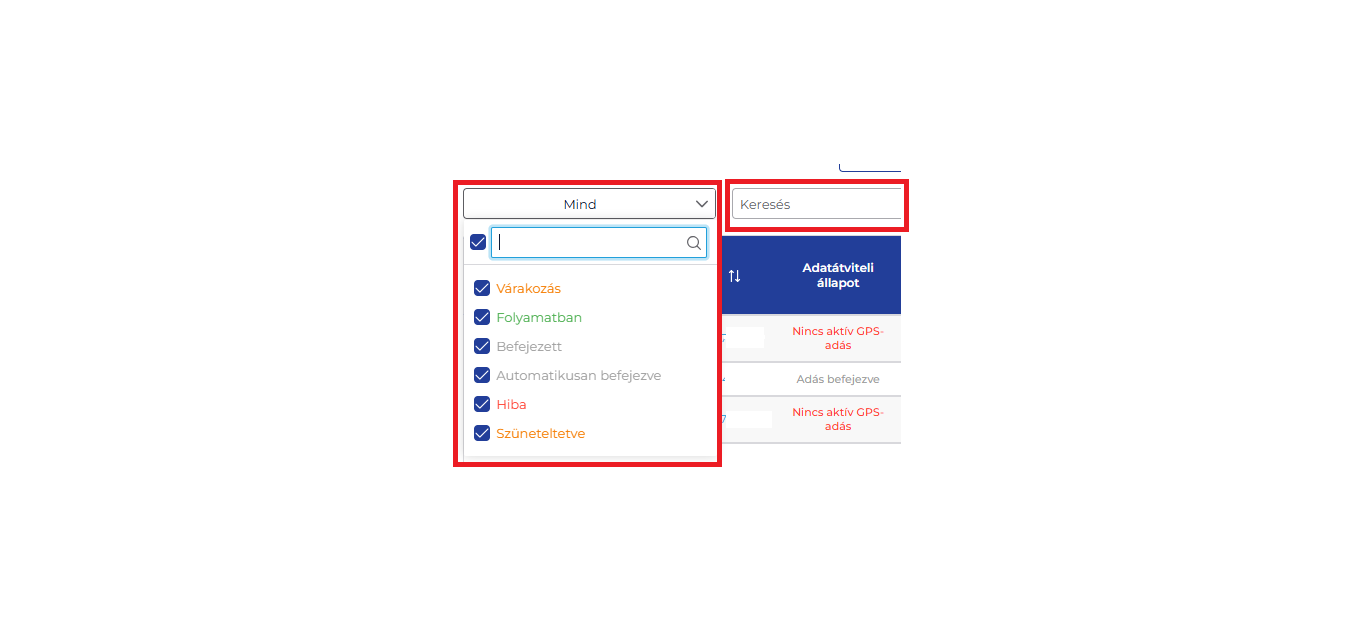
A lista tetején egy gyorskereső menü található, ahol a megjeleníteni kívánt mezők alapján kereshet (pl. UIT kód, rendszám stb.).
A bal oldalon található legördülő listából a fuvarozásokat állapotuk szerint szűrheti.
A táblázat a következő oszlopokat tartalmazza:
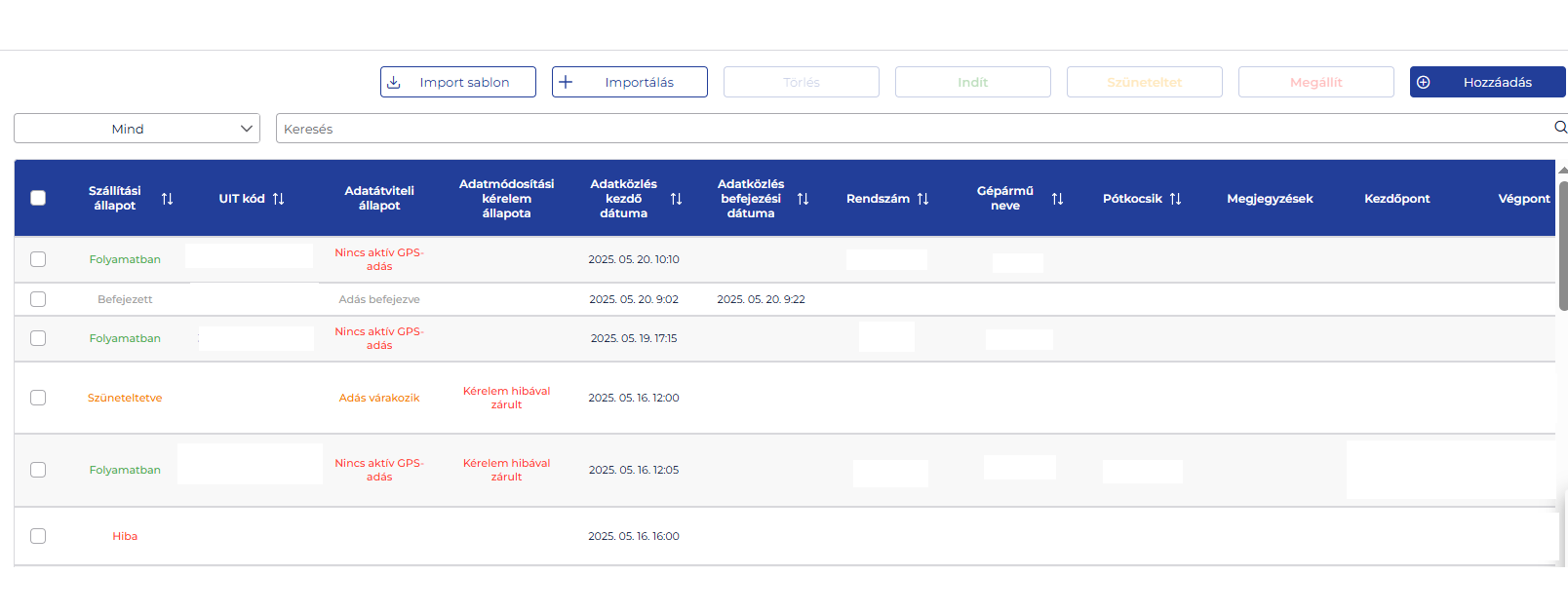
- Fuvar állapota: a fuvar állapota.
- UIT kód: az ANAF által minden fuvarhoz generált UIT kód.
- Adattovábbítás állapota: az ANAF felé történő adattovábbítás állapotát mutatja minden fuvar esetén.
- Adatmódosítási kérelem állapota: a fuvar adatainak (jármű vagy pótkocsi rendszáma) módosítására vonatkozó, ANAF-hoz küldött kérelem állapotát mutatja. Ezt az állapotot az ANAF szolgáltatja.
- Adatbeküldési munkamenet kezdési dátuma: az az időpont, amikor a GPS adatok továbbítása az ANAF platformra elindult.
- Adatbeküldési munkamenet befejezési dátuma: az az időpont, amikor a GPS adatok továbbítása az ANAF platformra befejeződött.
- Rendszám: annak a járműnek a rendszáma, amelyről a helyadatokat az ANAF-hoz küldik.
- Jármű neve: annak a járműnek a neve, amelyről a helyadatokat az ANAF-hoz küldik.
- Pótkocsik: a fuvarokhoz társított pótkocsik rendszámai.
- Megjegyzések
- Indulási hely: a fuvar indulási helye, ahogy az az ANAF platformon meg van adva.
- Érkezési hely: a fuvar érkezési helye, ahogy az az ANAF platformon meg van adva.
- UIT érvényességi kezdete: a UIT kód érvényességének kezdő dátuma. Ezt az ANAF platform generálja.
- UIT érvényességi vége: a UIT kód érvényességének záró dátuma. Ezt az ANAF platform generálja.
- Szinkronizáció dátuma: az utolsó ANAF platformmal történt adat-szinkronizáció dátuma.
A fuvarozási lista a következő oszlopok szerint rendezhető: Fuvar állapota, UIT kód, adatbeküldési munkamenet kezdési dátuma, adatbeküldési munkamenet befejezési dátuma, Rendszám, Jármű neve, Pótkocsik, UIT érvényességi kezdete, UIT érvényességi vége, Szinkronizáció dátuma.
Egy fuvar szerkesztéséhez kattintson a listában a UIT kódra.
Azok a fuvarok, amelyeket automatikusan az ANAF platformmal történő szinkronizálásból adódtak hozzá, nem szerkeszthetők. Ezek módosításához be kell jelentkeznie az ANAF platformra. Az ANAF platformon végrehajtott módosítások mentése után ezek a változások a TrackGPS platformon is láthatóvá válnak.
Új fuvar hozzáadásához kattintson a jobb felső sarokban található Hozzáadás gombra.
A Folyamatban állapotú fuvarok kivételével a listában szereplő összes fuvar törölhető. Jelölje ki a kívánt fuvarokat a jelölőnégyzetek bejelölésével, majd kattintson a felső menüben található Törlés gombra.
A törlést végrehajtó személyt az Adminisztráció menüben, a “Tevékenység naplózás” alatt ellenőrizheti.