API felhasználó létrehozása
A felhasználó hitelesítéséhez szükség van egy felhasználónévre és jelszóra. Az API-hoz tartozó bejelentkezési adatok nem egyeznek meg az AROBS TrackGPS flottakezelő platform bejelentkezési adataival, ezért külön API felhasználókat kell létrehozni. Az API felhasználók létrehozása közvetlenül az AROBS TrackGPS webes platformján keresztül történhet az alábbi lépések szerint:
- Nyisd meg az AROBS TrackGPS alkalmazást, és a bal oldali menüből válaszd az „Adminisztráció”, majd az „E-mail címek” lehetőséget.
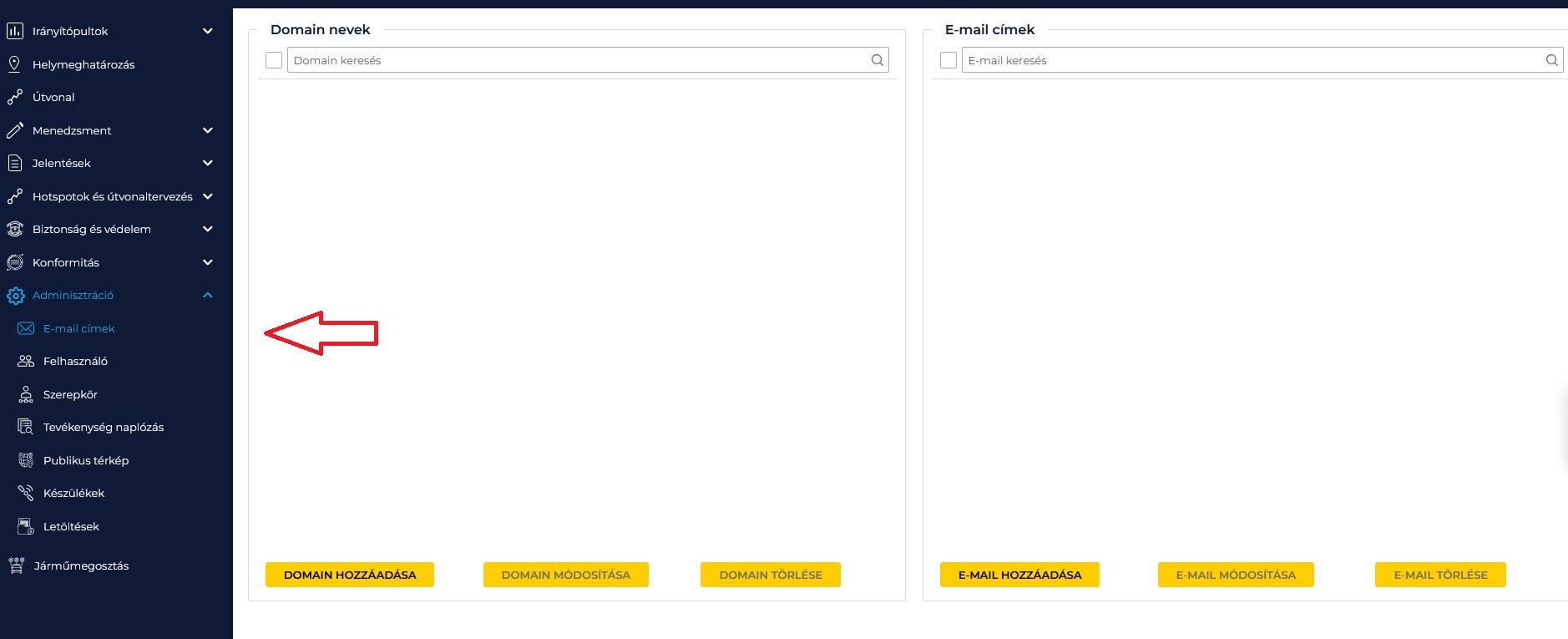
- A megnyíló ablakban kattintson az „E-mail hozzáadása” gombra (az ablak jobb alsó sarkában).

- Lépjen be az AROBS TrackGPS alkalmazásba, majd a bal oldali menüből válassza az „Adminisztráció” menüpontot, majd a „Felhasználók”-at!
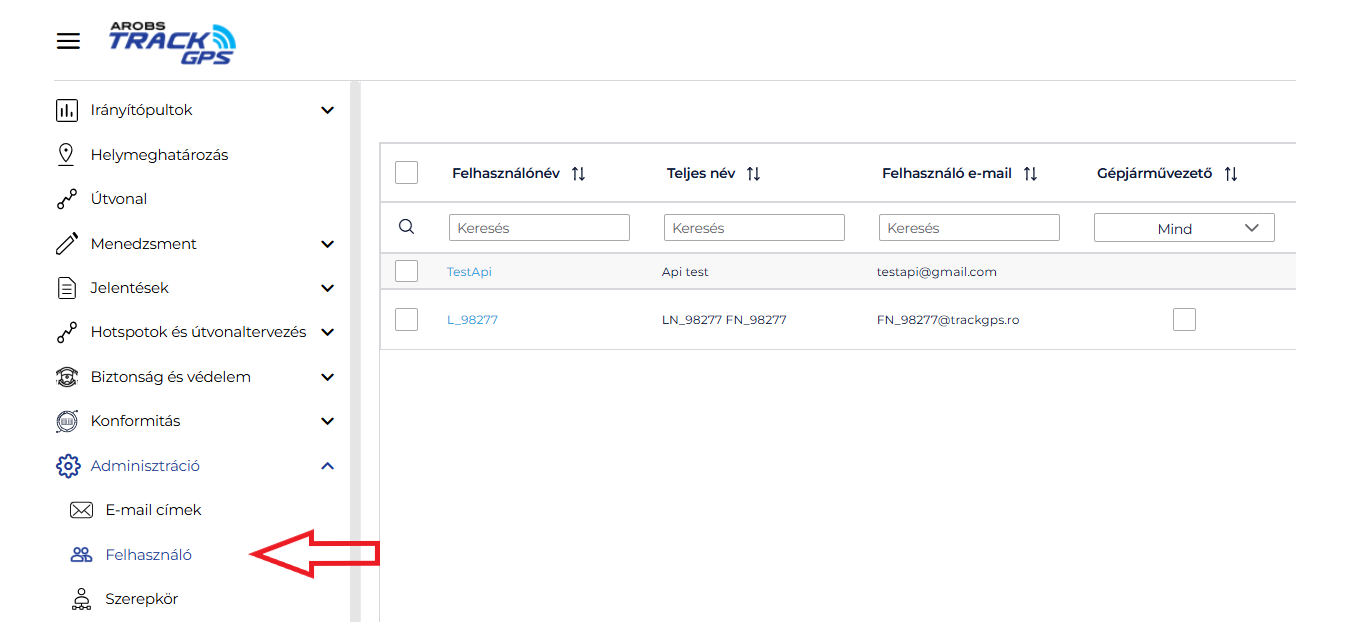
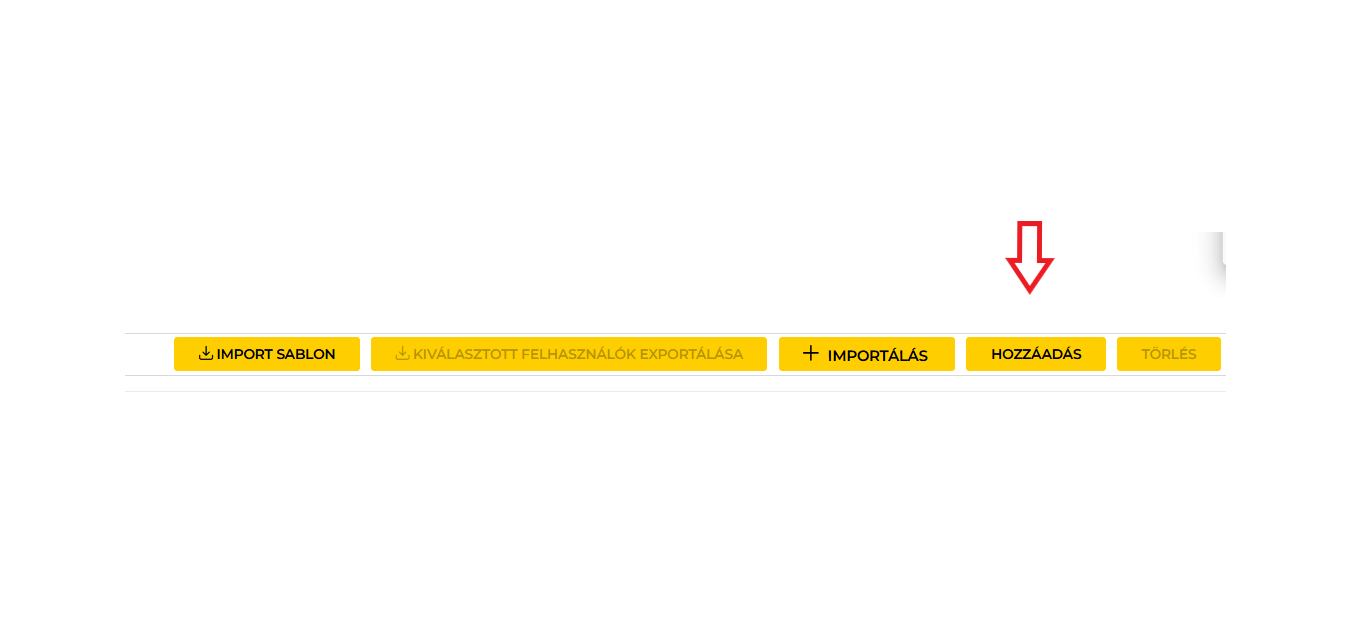
- A megnyíló ablakban kattintson a „Hozzáadás” gombra (az ablak jobb alsó sarkában)!
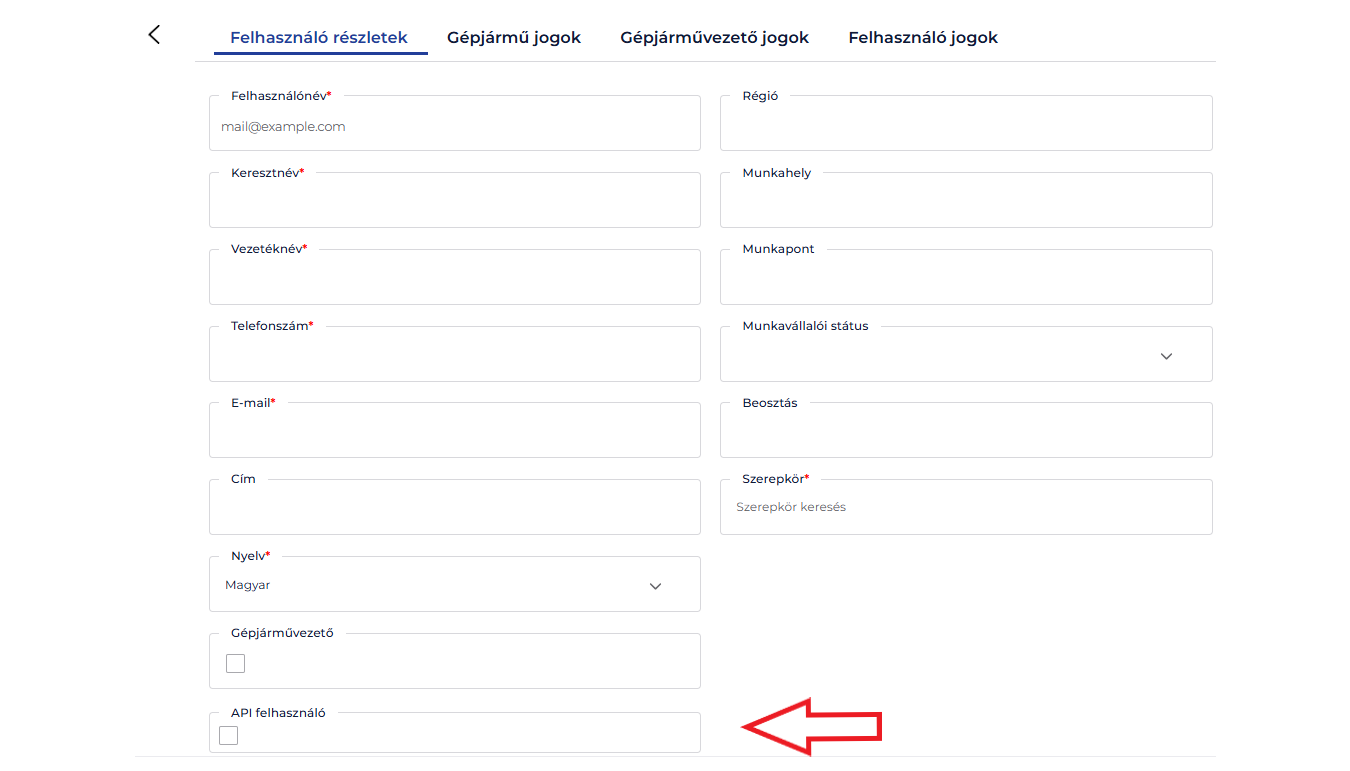
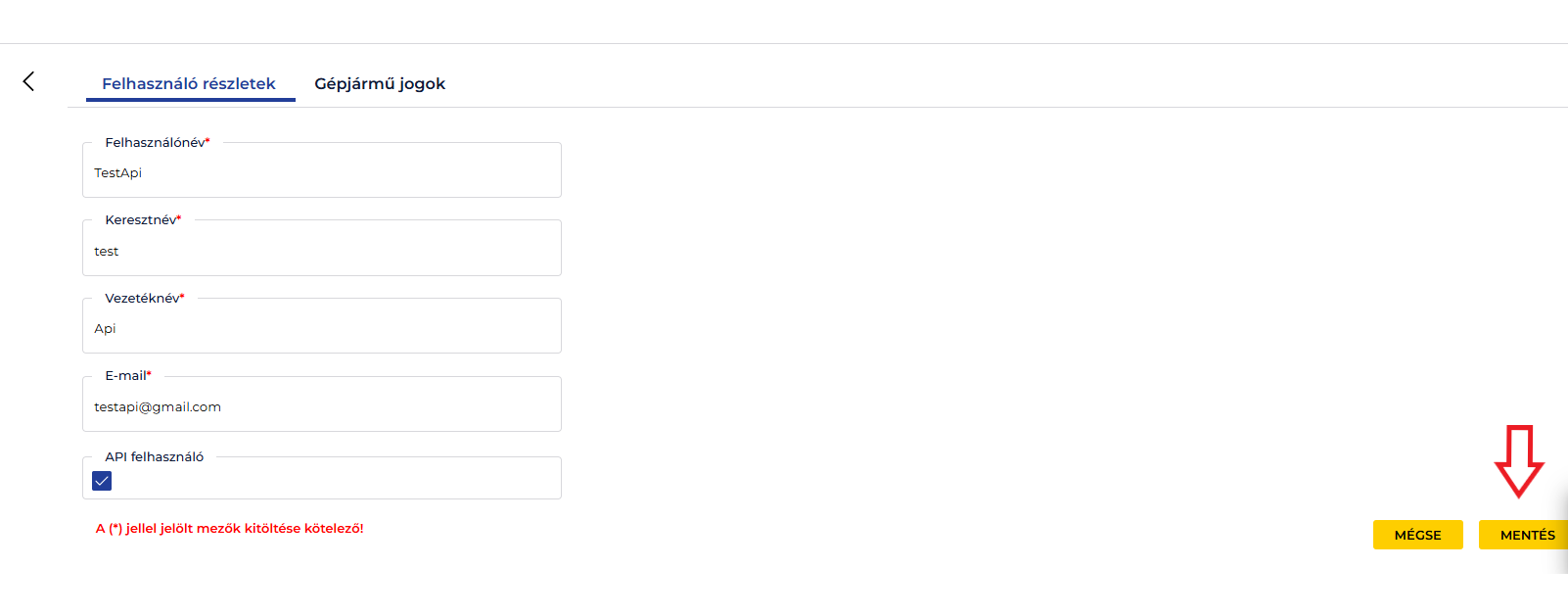
- A „Hozzáadás” gomb megnyomása után egy új ablak jelenik meg, ahol új felhasználó hozható létre. API felhasználó létrehozásához jelölje be a „API felhasználó” négyzetet a Felhasználó adatai résznél, ezután néhány opció, mint például a „Jogosultságok sofőrökre” vagy „Jogosultságok felhasználókra” el lesz rejtve. A „Felhasználó adatai” ablakban csak 4 információt kell kitölteni: • Felhasználónév – ez lesz az API hitelesítéshez használt név • Keresztnév – a felhasználó azonosításához • Vezetéknév – a felhasználó azonosításához • Email – a felhasználóhoz tartozó email cím, amelyre az aktiváló email érkezik és ahol a jelszó beállítható
Figyelmeztetés: Ezzel a felhasználóval nem fog tudni bejelentkezni az AROBS TrackGPS felületére. Továbbá, az a felhasználó, ahol nincs bejelölve az „API felhasználó” opció, nem lehet APIs adatok kinyerésére felhasználni.
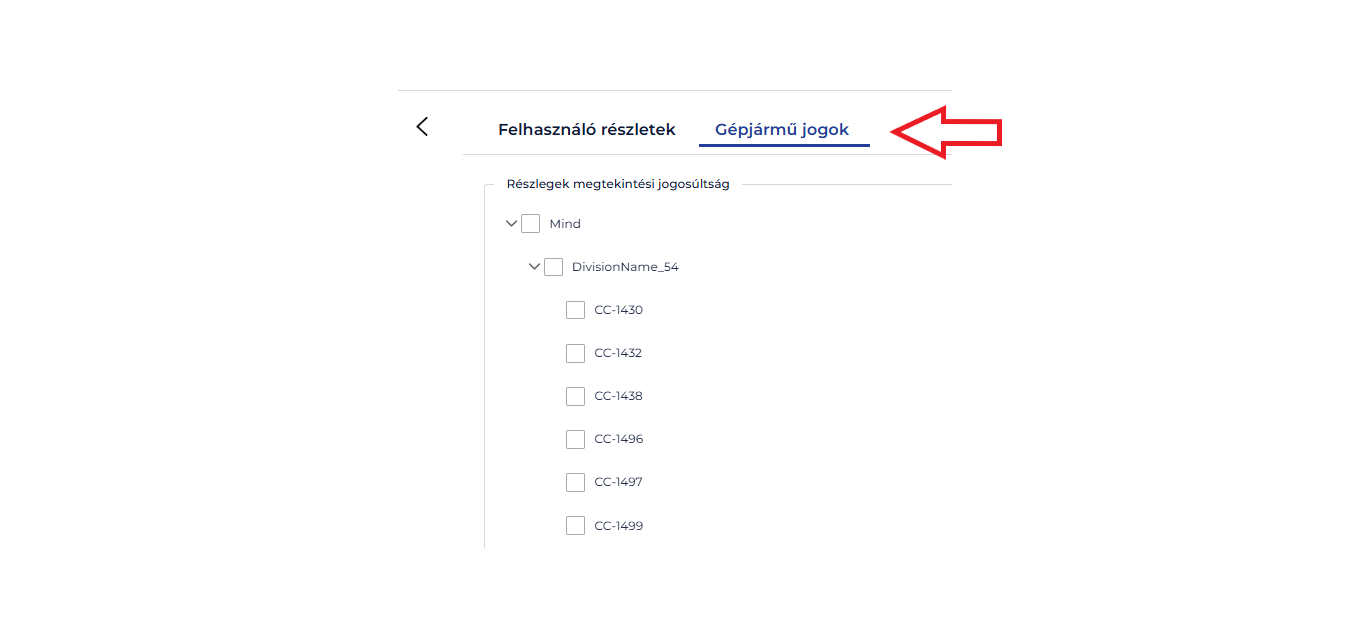
- Miután kitöltötte a „Felhasználó adatai” mezőket, válassza ki azokat a járműveket, amelyekhez API hozzáférést szeretne adni. A kiválasztás a „Jogosultságok járművekre” opcióval, majd a szükséges járművek bejelölésével történik, ahogy az alábbi képen látható:
- Ha minden szükséges adat (felhasználó adatai és jármű kiválasztás) ki van töltve, kattintson a „Mentés” gombra!
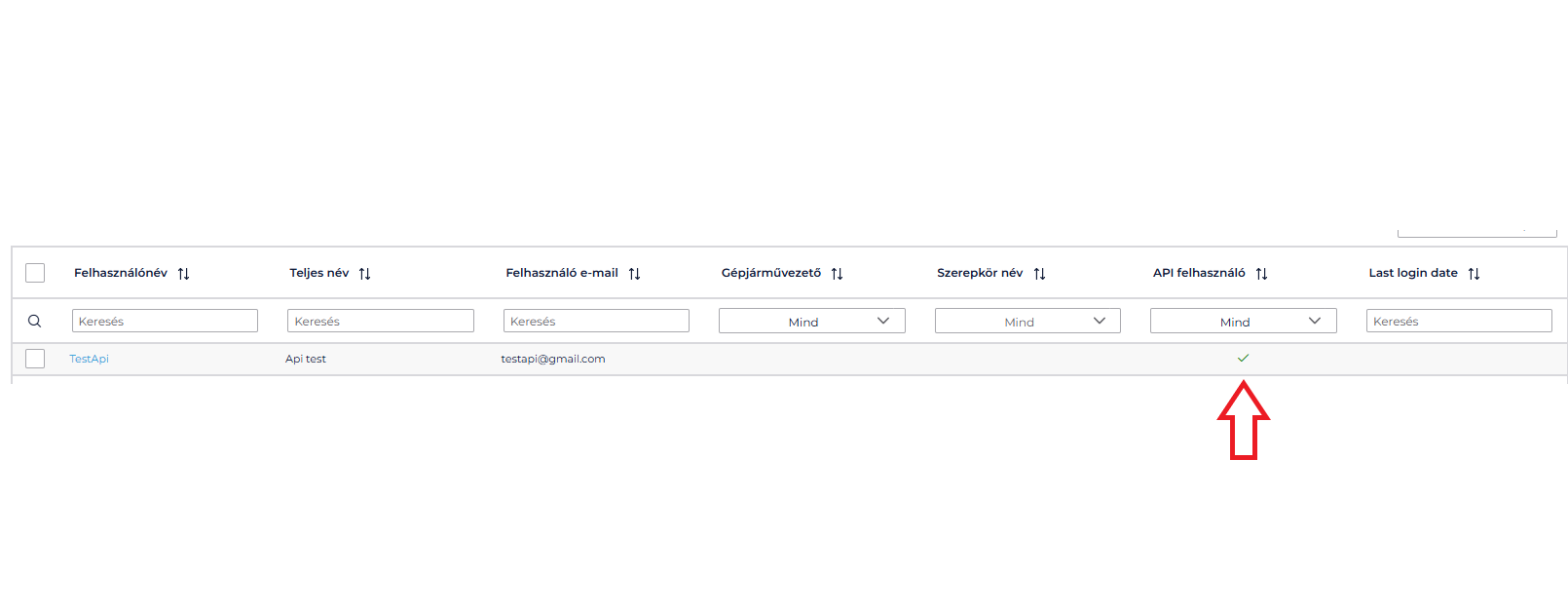
- Amint a gombot megnyomta és minden adat helyesen lett kitöltve, a felhasználó elmentésre kerül, és aktiváló emailt kap. Ellenőrizheti a felhasználók listájában, hogy az új felhasználónál be van-e jelölve az API felhasználó oszlop.
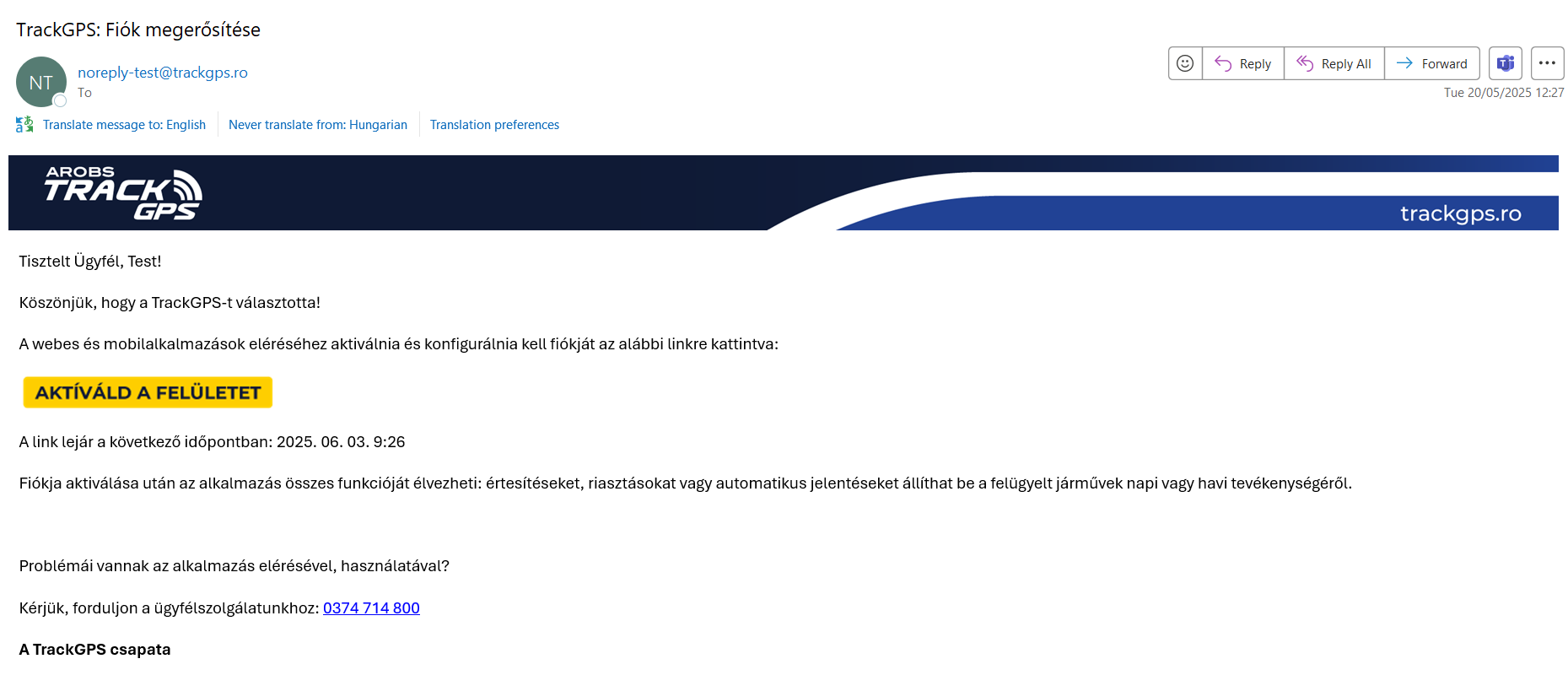
- Miután az aktiváló email megérkezett a felhasználó email címére, kattintson az „Fiók aktiválása” gombra.
 A gomb megnyomása után egy jelszóbeállító oldal nyílik meg, ahogy az alábbi képen látható:
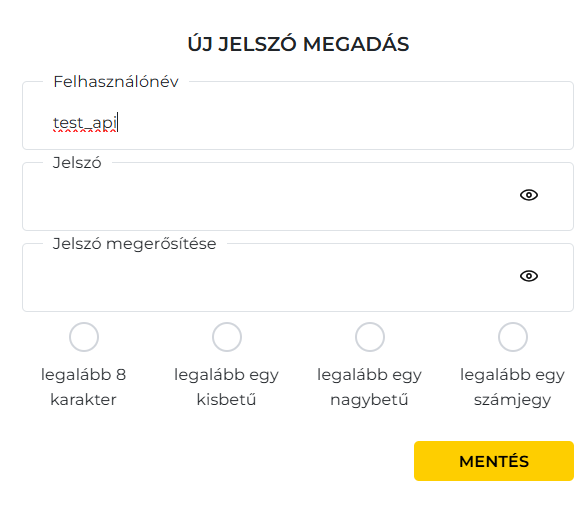
- Adja meg a kívánt jelszót, amelynek tartalmaznia kell:
- Legalább 8 karaktert
- Legalább egy kisbetűt
- Legalább egy számot
- Legalább egy nagybetűt
- Végül kattintson a „Mentés” gombra, ezután a felhasználó készen áll az API adatok elérésére.