Subsecțiuni ale Management transporturi
Lista transporturi
Management transporturi
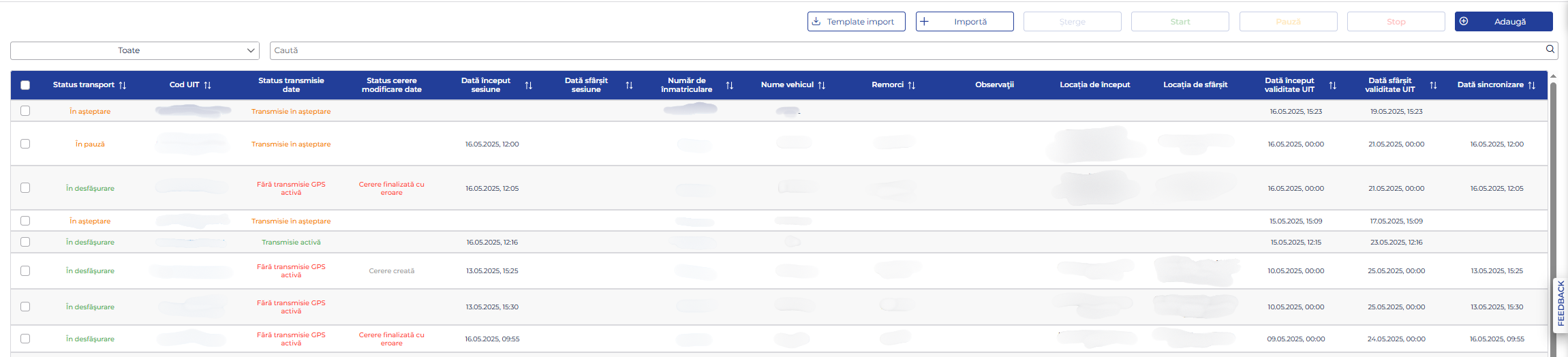
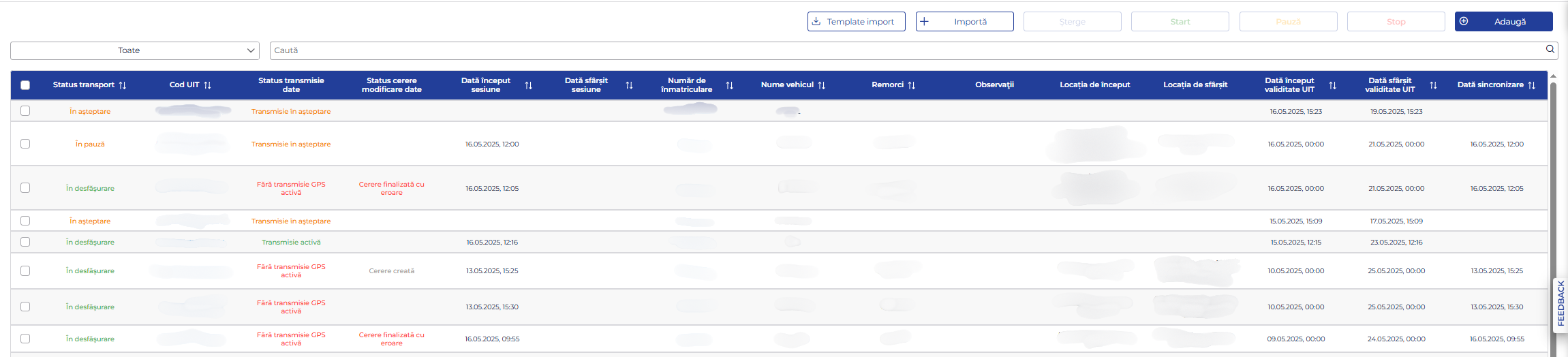
În partea de sus a listei există un meniu de căutare de tip quichsearch, unde puteți efectua o căutare pe câmpurile pe care doriți să le afișați
(ex. cod UIT, numărul de înmatriculare, etc).
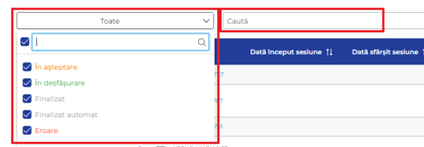
În partea stângă, din lista de tip drop-down, puteți efectua filtrarea transporturilor în funcție de statusul acestora
Tabelul conține următoarele coloane:
- Status transport: Status transport.
- Cod UIT: codul UIT generat de ANAF pentru fiecare transport în parte
- Status transmisie date: afișează statusul transmisiei datelor catre ANAF pentru fiecare transport
- Status cerere modificare date: afișează statusul cererii de modificare a datelor unui transport (numărul de înmatriculare al vehiculului sau al remorcii) trimise către ANAF. Acest status este furnizat de ANAF.
- Dată început sesiune: data și ora de început a transmisiei datelor gps în platforma ANAF
- Dată sfârșit sesiune: data și ora de sfârșit a transmisiei datelor gps în platforma ANAF
- Număr de înmatriculare: numărul de înmatriculare al vehiculului folosit pentru transmiterea datelor de localizare către Anaf
- Nume vehicul: numele vehiculului folosit pentru transmiterea datelor de localizare către Anaf
- Remorci: numerele de înmatriculare ale remorcilor asociate transporturilor
- Observații
- Locația de început: locația de plecare a transportului conform celei declarate în platforma ANAF
- Locația de sfârșit: locația de sosire a transportului conform celei declarate în platforma ANAF
- Dată început validitare UIT: data de început a validității codului UIT. Această dată este generată de platforma ANAF
- Dată sfârșit validitate UIT: data de sfârșit a validității codului UIT. Această dată este generată de platforma ANAF
- Dată sincronizare: data cand s-a facut ultima sincronizare a datelor din platforma ANAF
Lista cu transporturile se poate sorta după coloanele: Status transport, Cod UIT, Dată început sesiune, Dată sfârșit sesiune, Număr de înmatriculare, Nume vehicul, Remorci, Dată început validitate UIT, Dată sfârșit validitate UIT, Dată sincronizare.
Pentru a edita un transport se face click pe codul UIT din listă.
Info
Cele adăugate automat din sincronizarea cu platforma ANAF nu pot fi editate. Pentru a face modificări asupra lor,
va trebui să vă logați în platforma ANAF. După salvarea modificărilor în platforma ANAF, acestea vor fi vizibile și în platforma TrackGPS.
Pentru a adăuga manual un trasnport se apasă butonul Adaugă din partea dreapta sus.
Exceptând transporturile cu statusul În desfășurare, toate transporturile din listă pot fi șterse.
Selectați transporturile vizate bifând check-box-urile și click pe butonul Șterge din meniul din partea de sus a paginii.
Se poate verifica de către cine a fost efectuată ștergerea, accesând meniul Administrare, Istoric activitate.
Adaugare Transport
Adaugare manuala transporturi
Pentru a adauga un transport nou, din pagina de management se apasa butonul Adauga
În afară de transporturile care apar automat în lista meniului e-Transport prin autorizarea cu platforma ANAF,
se mai poate realiza realiza și adăugarea manuală a unui transport.
Click pe Adaugă, se deschide o fereastră unde este obligatoriu să fie completate câmpurile:
numărul de înmatriculare, codul fiscal (se completează automat dacă există autorizare cu ANAF), codul UIT, data început validitate UIT,
dată sfârșit validitate UIT.
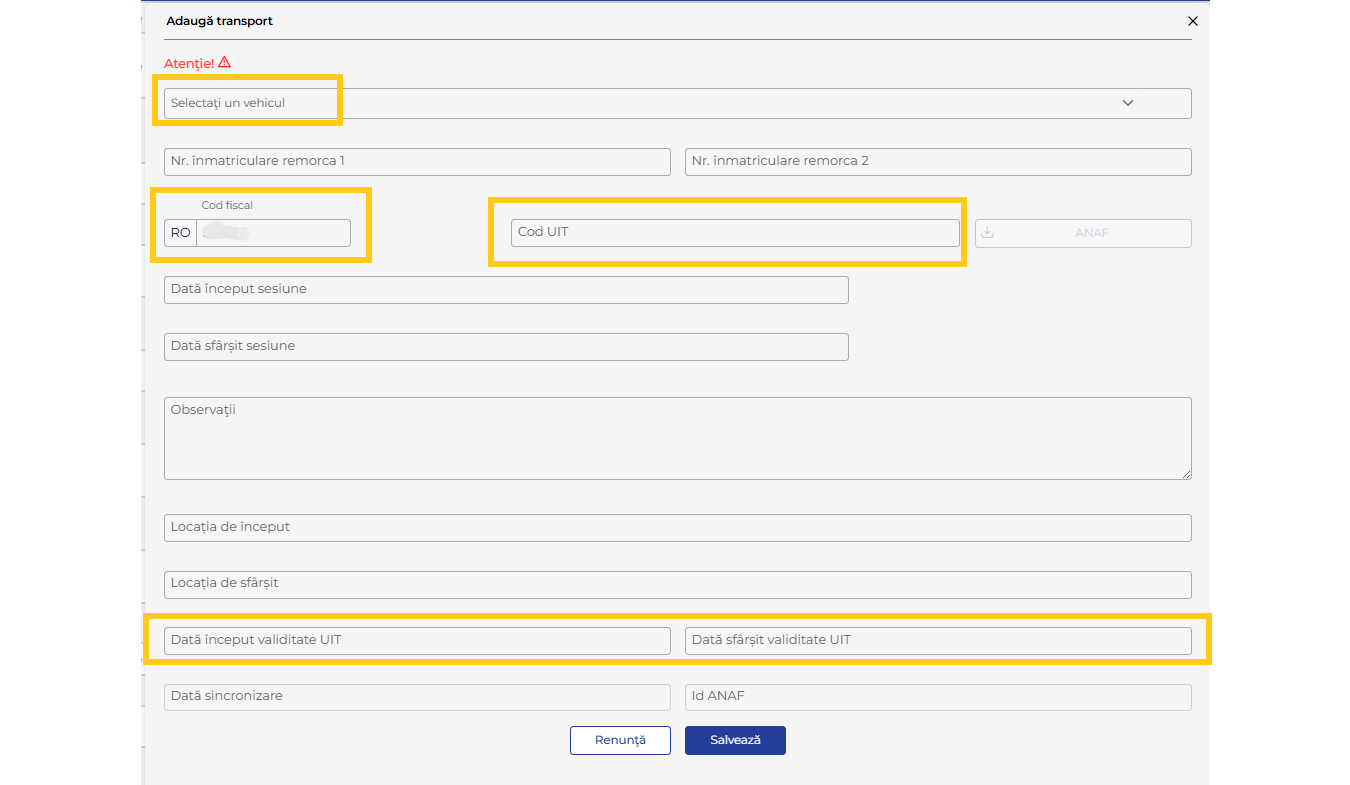
Dacă avem codul UIT și dacă s-a realizat autorizarea cu platforma ANAF, la click pe butonul ANAF download, câmpurile se vor completa automat prin interogarea cu platforma autorității.
După completarea câmpurilor, click pe Salvează și transportul a fost salvat. Transporturile vor fi ordonate în funcție de data început sesiune.
O altă opțiune de a adăuga transporturile este prin intermediul unui fișier de import. Trebuie să descărcați template-ul de import, să completați coloanele cu aceleași informații și apoi să salvați.
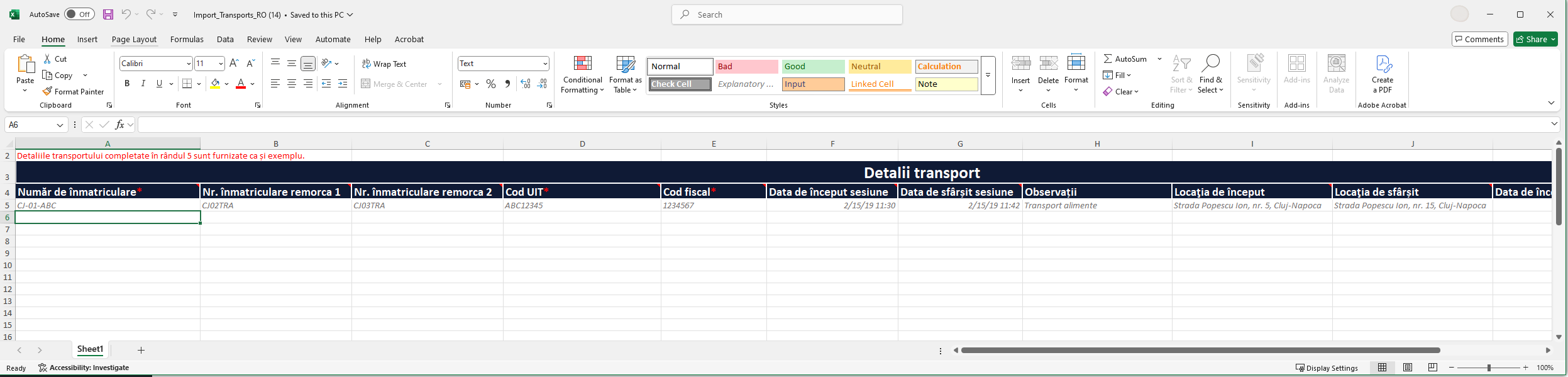
Ulterior, click pe „Importă”, selectați fișierul salvat anterior și va apărea o fereastră cu Rezultat import unde puteți verifica daca s-a reușit procesarea lui.
Editare Transport
Pentru a edita un transport, se face click pe codul UIT al unui transport din listă.
Astfel, se va deschide formularul de editare transport.
Dacă transportul a fost adăugat manual, se pot edita toate câmpurile, exceptând codul UIT.
La transporturile adăugate prin sincronizarea cu platforma ANAF, se poate edita doar data de început și sfârșit sesiune.
De asemenea, un transport în status “Finalizat” nu se mai poate edita.
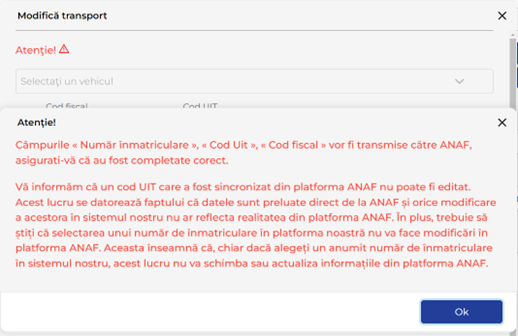
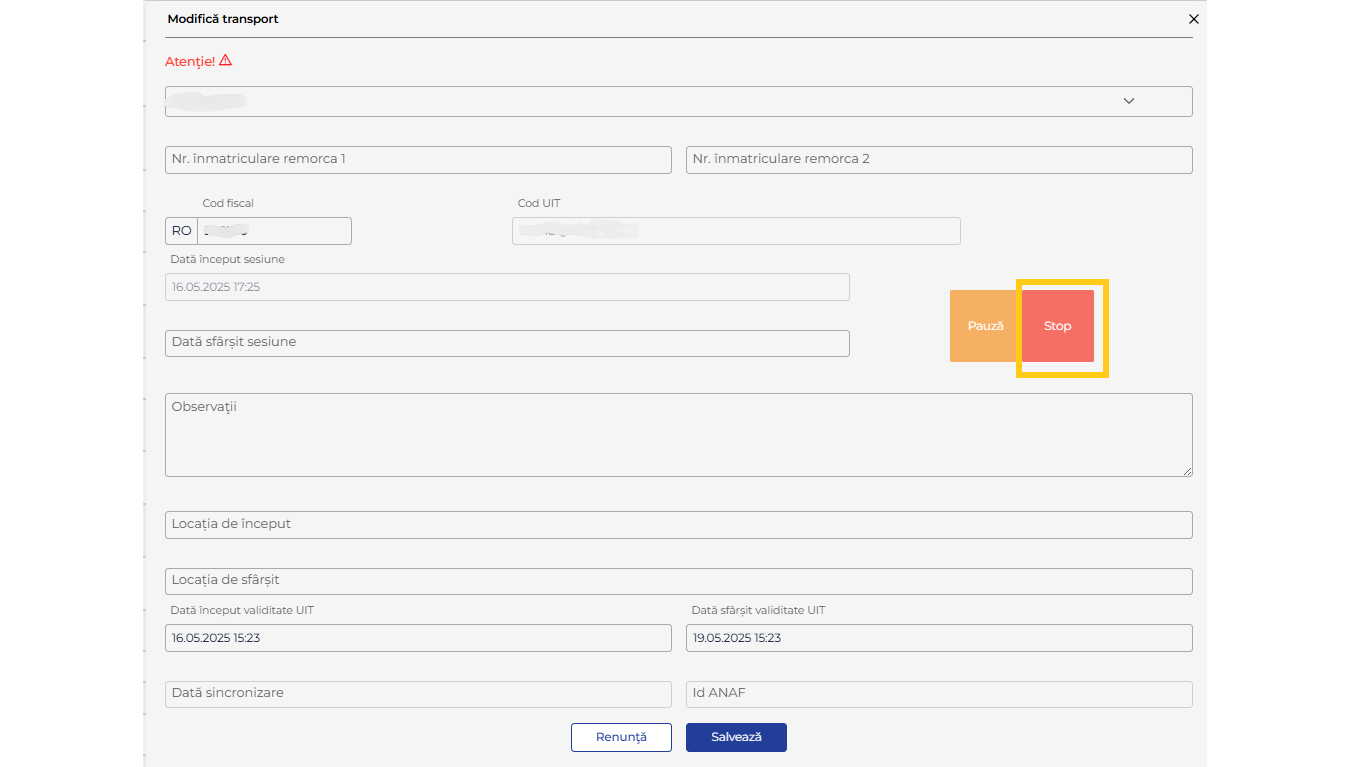
În formularul de editare transport, afișăm un mesaj de atenționare prin care informăm utilizatorii că orice modificare
făcută în aplicația TrackGPS la informațiile preluate direct de la ANAF despre un anumit transport nu va actualiza
informațiile în platforma ANAF.
Start/Stop/Pauză transport
Executia unui transport
Odată ce toate transporturile au fost salvate în modulul e-Transport, trebuie să urmăriți execuția acestora.
Important
Oprirea transmisiei datelor nu trebuie să se realizeze mai târziu de data de expirare a validității codului UIT.
Dacă se omite oprirea prin apăsarea butonului Stop, acest lucru se va realiza automat din platforma TrackGPS,
la expirarea validității codului UIT și va apărea statusul „Finalizat automat”.
Pornirea sesiunii unui transport
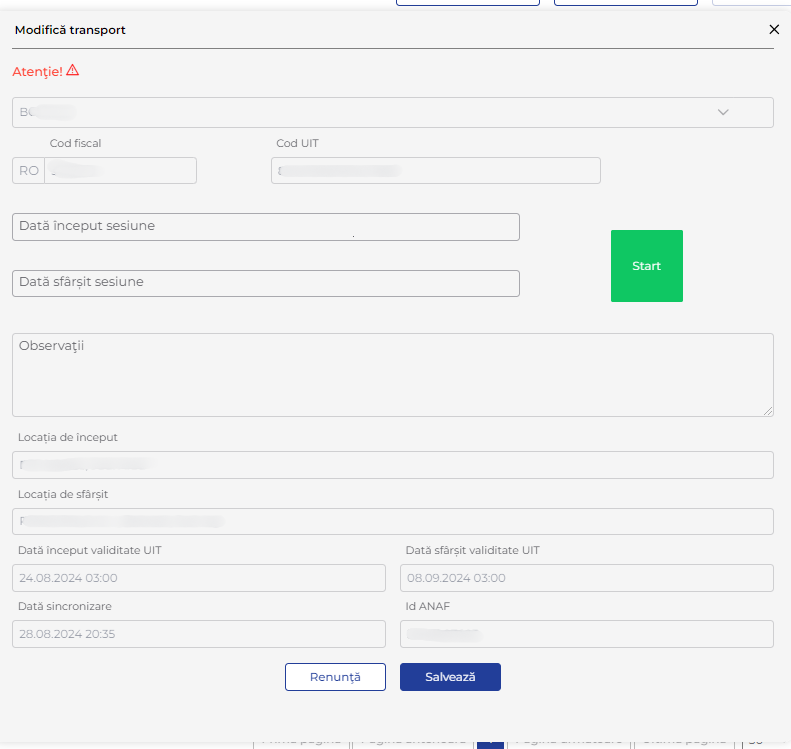
Selectați transportul vizat prin click pe codul UIT și porniți sesiunea prin click pe butonul Start.
Acest pas va fi realizat doar în cazul în care vehiculul urmează să pornească din locația de plecare.
Transmisia datelor se va face imediat.
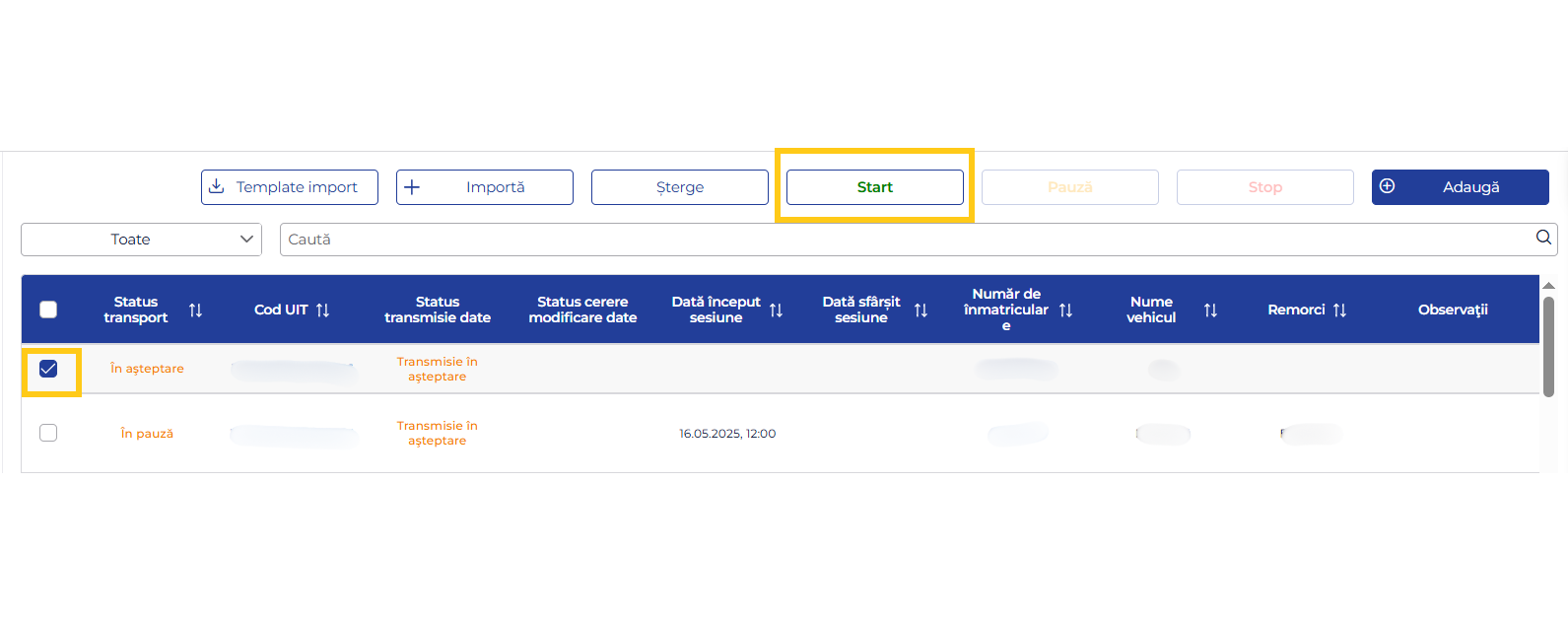
Dacă doriți să porniți mai multe transporturi, le puteți selecta bifând checkbox-urile din stânga acestora
și apăsând butonul Start din meniul din partea de sus.
Întreruperea sesiunii unui transport
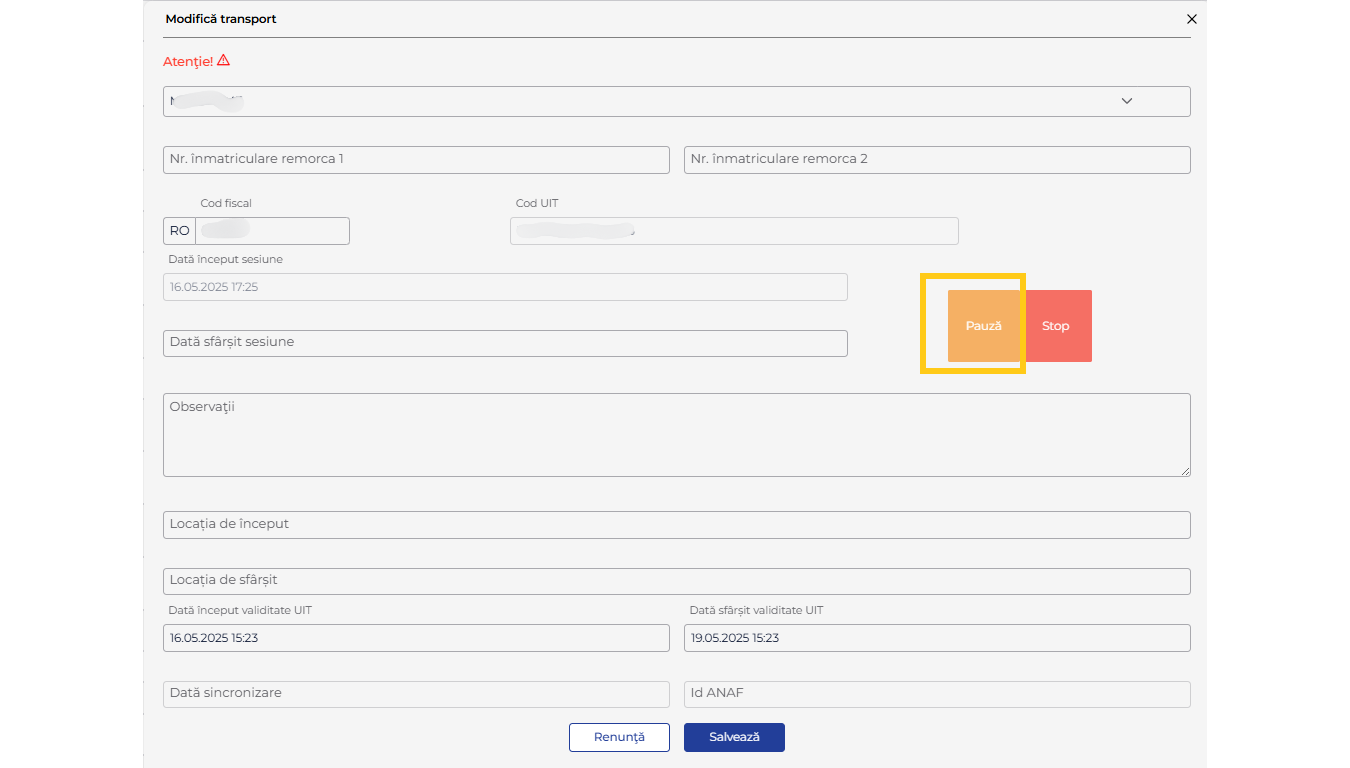
Selectați transportul vizat prin click pe codul UIT și întrerupeți sesiunea prin click pe butonul Pauză.
În acel moment, statusul transportului se va schimba „În pauză”.
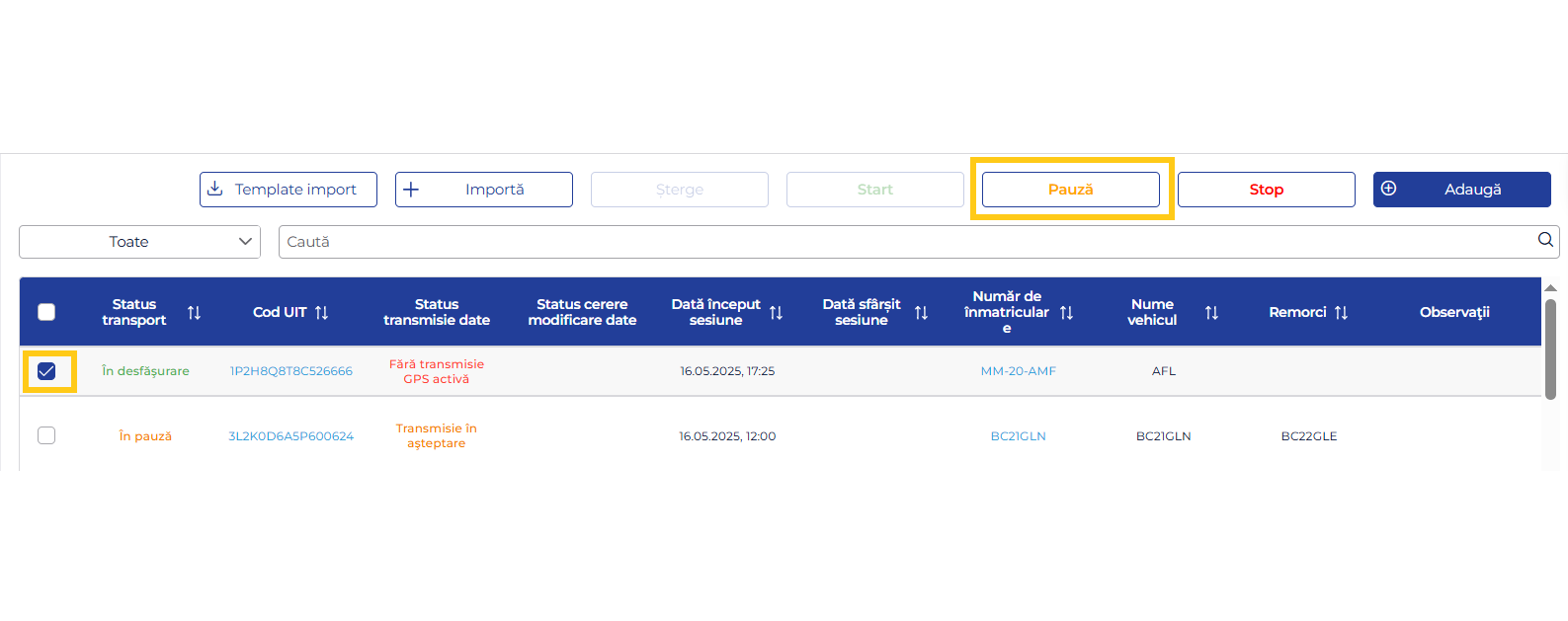
Dacă doriți să întrerupeți mai multe transporturi, le puteți selecta bifând checkbox-urile din stânga acestora
și apăsând butonul Pauză din meniul din partea de sus.
Oprirea sesiunii unui transport
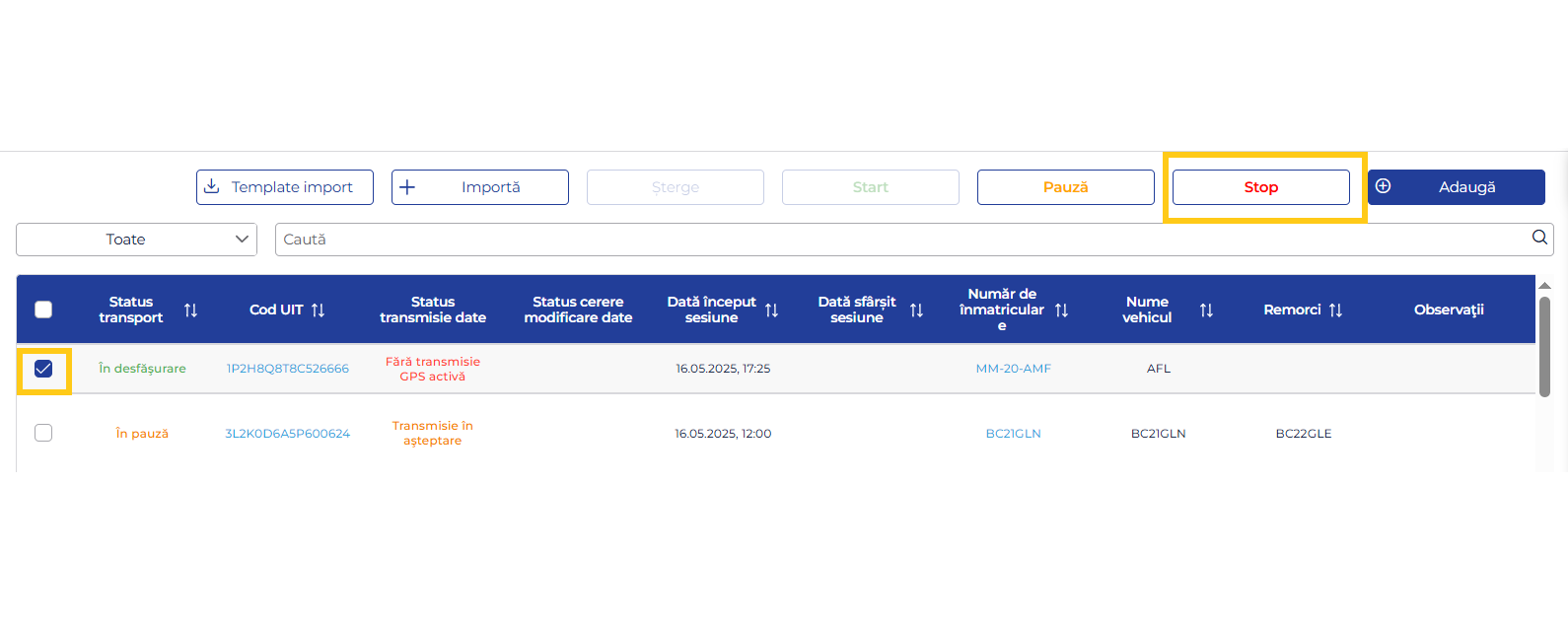
În mod similar, se procedează când se dorește oprirea transportului, prin click pe butonul Stop. În acel moment,
statusul transportului se va schimba în „Finalizat”.
Status transport
Afisează statusul fiecărui transport.
Statusurile disponibile în sistemul TrackGPS sunt prezentate mai jos, alături de semnificația fiecăruia.
| Status |
Descriere |
| In așteptare |
Acest status îi este atribuit unui transport care încă nu a început, fie nu are data de început sesiune setată fie are planificată o dată de început în viitor. La acest transport, s-a reușit identificarea vehiculului care e alocat pe transportul respectiv. |
| În desfășurare |
Acest status ăi este atribuit unui transport care a început deja, iar alicația TrackGPS transmite date gps către ANAF. Transportul rămane în acest status până la finalizarea lui. |
| Finalizat |
Se afișează acest status la transporturile care s-au finalizat. Un transport e finalizat atunci când se ajunge la data de sfârșit sesiune introdusă de utilizator la transportul respectiv sau atunci când utilizatorul oprește transmisia datelor făcând click pe butonul “Stop” din formularul cu detaliile transportului sau din lista cu transporturi. Odată finalizat transportul, nu se mai trimit date gps către ANAF. |
| Finalizat automat |
Se atribuie transporturilor care ajung la data de sfărșit a validității codului UIT. Când se ajunge la această dată, oprim automat transmisia datelor gps către ANAF. |
| Eroare |
Este atribuit transporturilor pentru care nu reusim să identificăm vehiculul care vine din platforma ANAF. Numărul de înmatriculare care vine din platforma ANAF fie nu există în TrackGPS fie nu e scris corect. La click pe acest status, afisăm un mesaj de atentionare cu privire la vehiculul care nu s-a identificat în aplicația TrackGPS. |
Status transmisie date
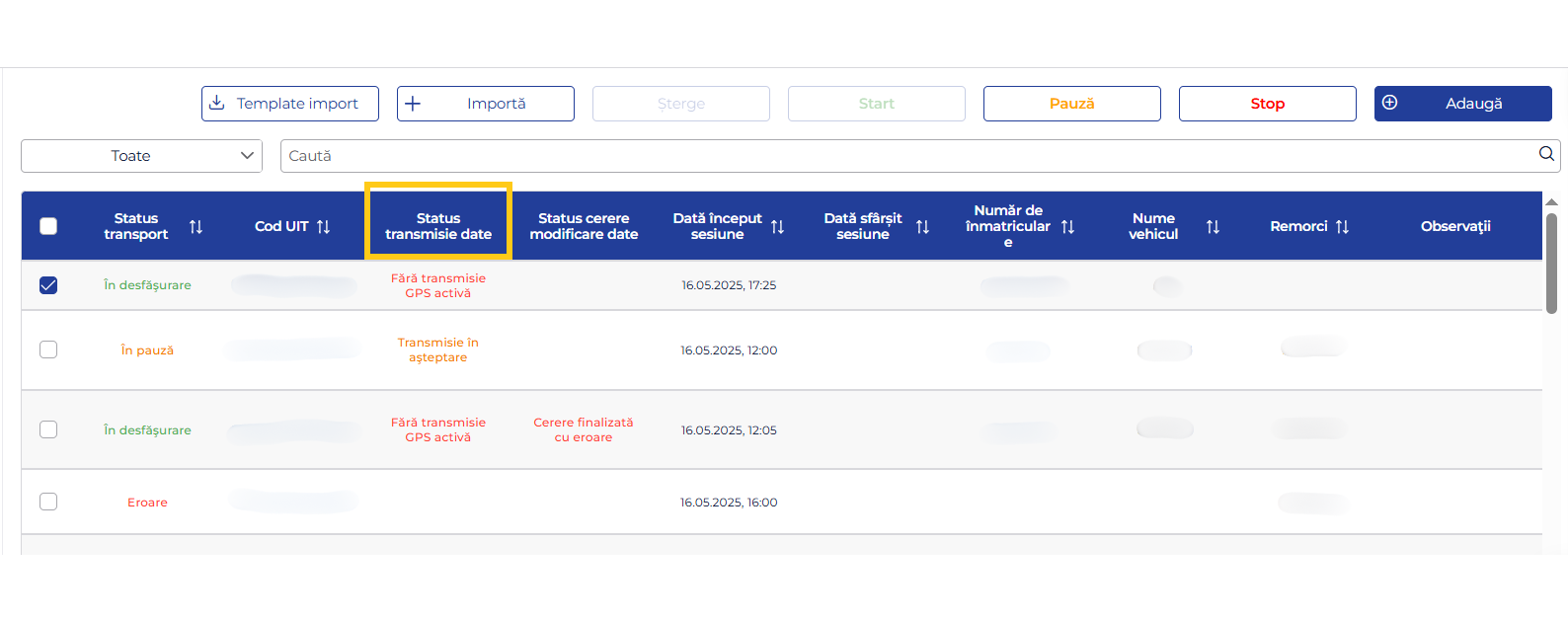
Statusurile disponibile în sistemul TrackGPS sunt prezentate mai jos, alături de semnificația fiecăruia.
| Status |
Descriere |
| Transmisie finalizată |
Transportul este în unul dintre următoarele statusuri: Finalizat/Finalizat automat (transport încheiat). |
| Transmisie în așteptare |
Transportul este în unul dintre următoarele statusuri: În așteptare (planificat, dar neinițiat). |
| Fără transmisie GPS activă |
Apare la transporturile aflate în desfășurare, dar fără transmisie de date GPS. Cauze posibile:
- Transportul a fost pornit, dar vehiculul este în staționare cu motorul oprit.
- O posibilă eroare în sistemul TrackGPS (contactați echipa de suport). |
| Transmisie activă |
Datele sunt transmise cu succes către ANAF. |
| Eroare transmisie date |
Datele nu au fost transmise către ANAF din cauza:
- Numărului de înmatriculare introdus greșit la transporturile manuale.
- Problemelor sistemului ANAF în recepționarea datelor. |
| Nu este pe teritoriul României |
Vehiculul are sesiunea de date activă, dar nu se află în România. Transmiterea către ANAF nu este necesară. |
| Eroare configurare e-Transport |
Vehiculul nu este configurat corect în TrackGPS. Contactați echipa de suport. |
| Date mai vechi de 6 ore * |
Datele primite au o vechime mai mare de 6 ore și nu pot fi transmise către ANAF. Cauze posibile:
- Vehiculul a pierdut semnalul GSM pentru mai mult de 6 ore.
- Probleme de rețea ale operatorului GSM. |
| Fără semnal GPS * |
Vehiculul se află într-o zonă cu semnal GPS slab sau inexistent. Transmisia către ANAF nu se poate efectua. |
🔔 Recomandare
* Pentru a evita problemele de transmisie, setați o notificare de tip “Întrerupere transmisie date către ANAF” la un interval de 30 de minute. Dacă apar erori, puteți folosi aplicația ANAF pentru transmiterea manuală a datelor de localizare.
Status cerere modificare date
La modificarea numărului de înmatriculare al vehiculului și/sau al remorcilor de pe un transport care este adus din platforma ANAF se va trimite o cerere de modificare date către ANAF, iar pe coloana “Status cerere modificare date” se va vedea statusul cererii respective.
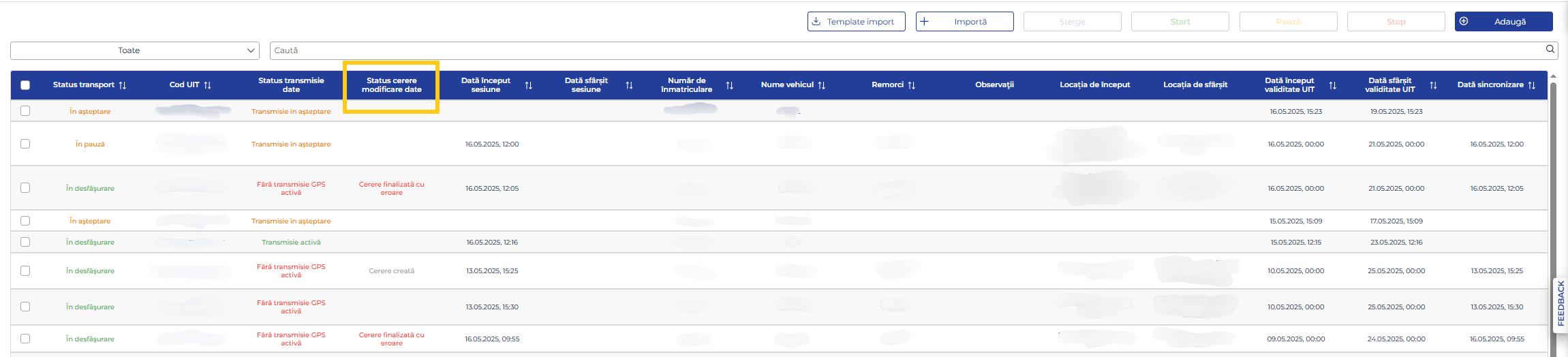
Statusurile cererii de modificare a datelor sunt prezentate mai jos, alături de semnificația fiecăruia.
| Status |
Descriere |
| Cerere creată |
Cererea de modificare date transport a fost creată și salvată în platforma TrackGPS |
| Cerere trimisă cu succes |
Cererea de modificare date transport a fost trimisă către platforma ANAF |
| Eroare la trimiterea cererii |
Cererea de modificare date transport nu a putut fi recepționată de platforma ANAF |
| Cerere finalizată cu succes |
Cererea de modificare date transport a fost procesată cu succes de platforma ANAF |
| Cerere finalizată cu eroare |
Cererea de modificare date transport a fost procesată cu eroare de platforma ANAF |