Integrari

Pentru a vă oferi mai mult sprijin în activitate, aplicația TrackGPS permite integrarea cu anumite sisteme:

Subsecțiuni ale Integrari

Rompetrol

Integrarea datelor Rompetrol în Aplicația TrackGPS

Acest document descrie pașii necesari pentru integrarea datelor Rompetrol în aplicația TrackGPS. Vă rugăm să urmați instrucțiunile cu atenție pentru a asigura o integrare lină.

1. Obținerea Datelor de Acces

  1. Contactați echipa de vânzări Rompetrol pentru a cere acces la datele dvs.
  2. În urma cererii, ar trebui să primiți următoarele informații:
    • Nume utilizator
    • Parola

2. Configurarea în Aplicația TrackGPS

  1. Adăugați informațiile obținute în secțiunea Setări companie -> Connectori -> Rompetrol din aplicația TrackGPS. connectors.png connectors.png
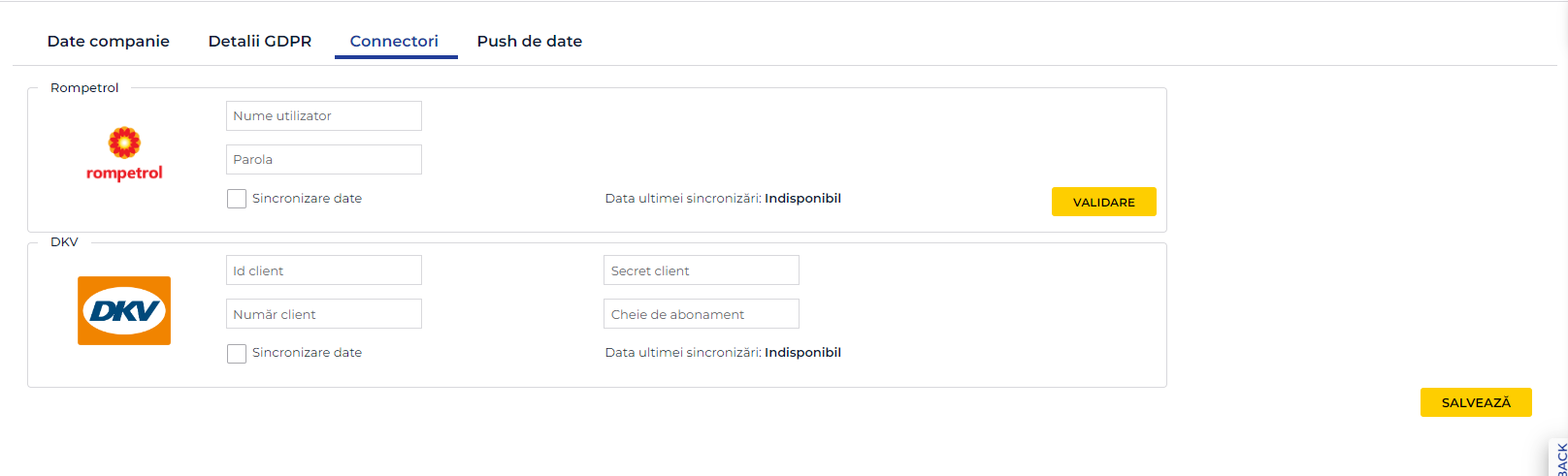
  2. Bifati “Sincronizare date”.

  3. Salvaţi.

Info

In cazul în care doriţi să opriţi sincronizarea automată a datelor, debifaţi opţiunea “Sincronizare date” şi salvaţi.

DKV

Integrarea datelor DKV în Aplicația TrackGPS

Acest document descrie pașii necesari pentru integrarea datelor DKV în aplicația TrackGPS. Vă rugăm să urmați instrucțiunile cu atenție pentru a asigura o integrare lină.
1. Creare utilizator platforma DKV

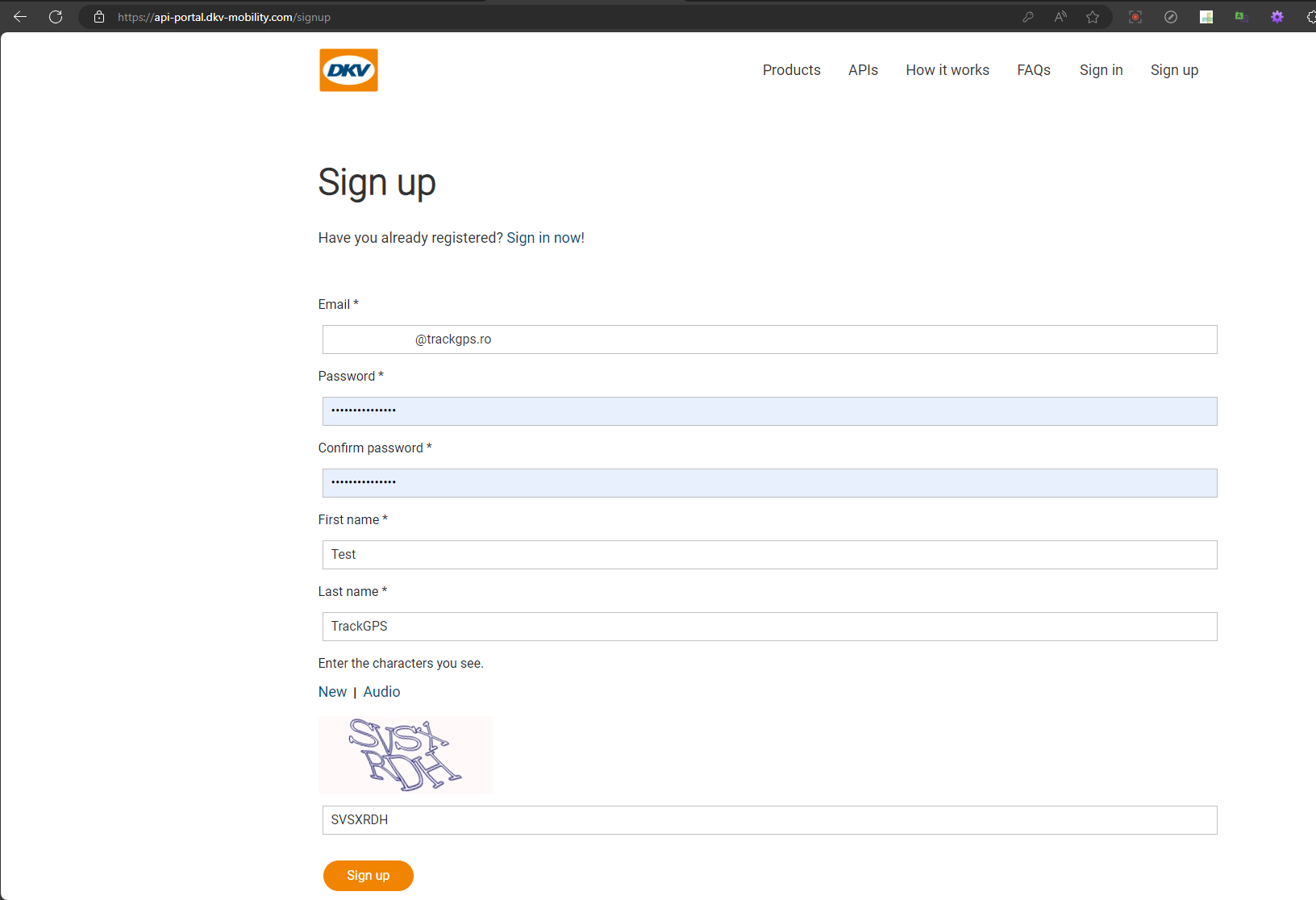
  1. Accesați pagina de înscriere DKV.
  2. Completați formularul cu următoarele informații:
    • Adresa de email
    • Nume
    • Prenume
    • Parola

SignUp.png SignUp.png

  1. După crearea utilizatorului, veți primi un email de activare a contului. Urmați pașii din email pentru a activa contul.

2. Abonarea la Enterprise API

  1. După activarea contului, logați-vă în portalul DKV.
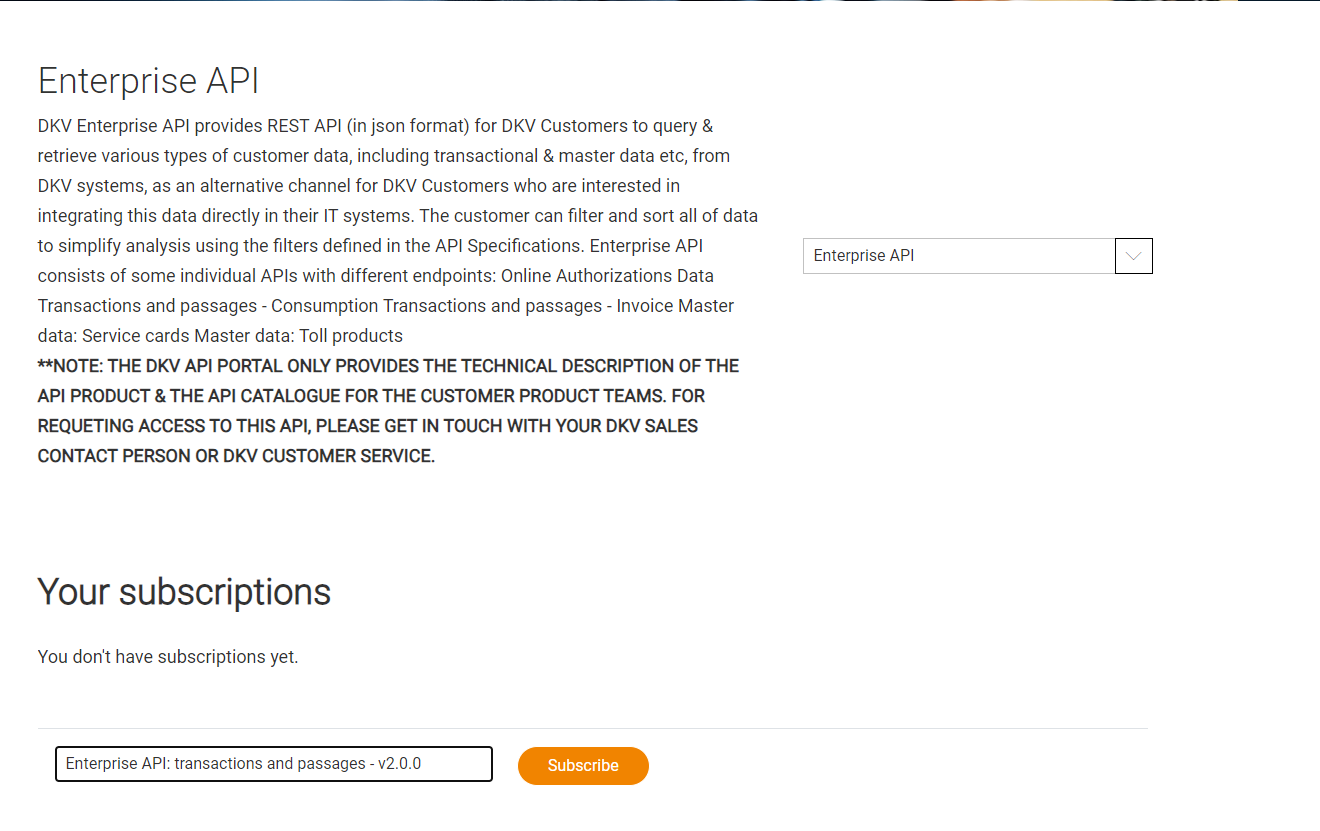
  2. Navigați la pagina Products -> Enterprise API.
  3. În secțiunea Your subscriptions, adăugați o cerere de abonare la produsul Enterprise API: transactions and passages - v2.0.0.
  4. Apăsați butonul Subscribe.
  5. După abonare, portalul vă va redirecționa către pagina Profile.

subscribe.png subscribe.png

3. Obținerea Datelor de Acces

  1. Contactați echipa de vânzări DKV pentru a solicita acces la datele dvs. Specificati adresa de email folosita in procesul de creare a utilizatorului.
  2. În urma cererii, veți obține următoarele informații:
    • Client ID
    • Client Secret
    • Customer ID
    • Subscription Key

4. Configurarea în Aplicația TrackGPS

  1. Adăugați informațiile obținute în secțiunea Setări companie -> Connectori -> DKV din aplicația TrackGPS. connectors.png connectors.png
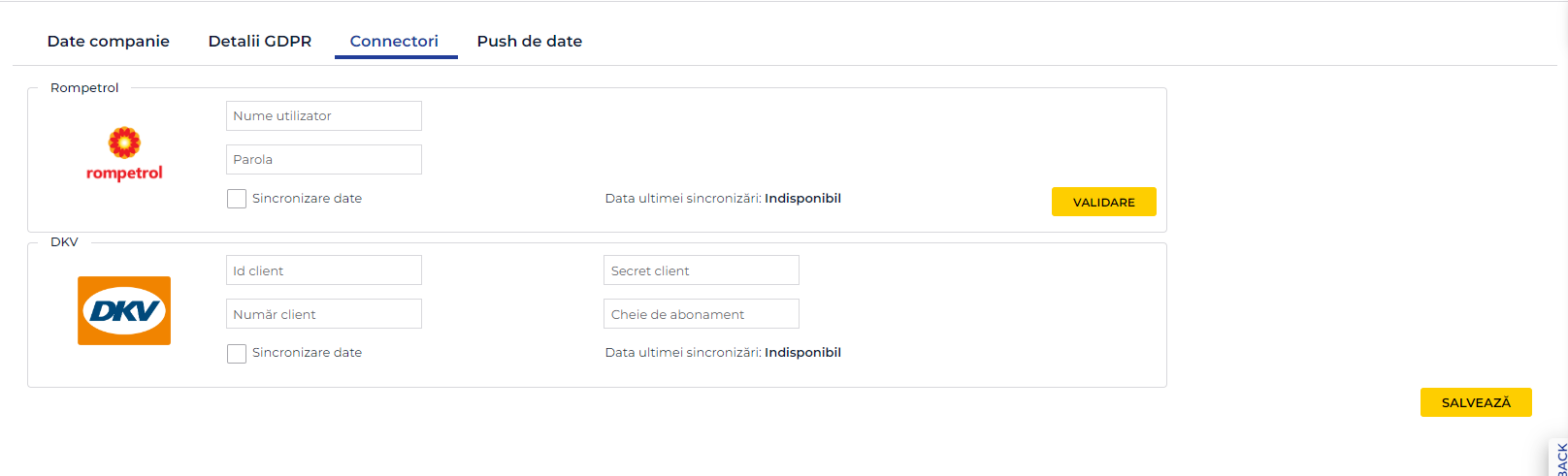
  2. Bifaţi “Sincronizare date”.

  3. Salvaţi

Info

In cazul în care doriţi să opriţi sincronizarea automată a datelor, debifaţi opţiunea “Sincronizare date” şi salvaţi.